SK-8551
バッテリーチェッカー
取扱説明書
安全上のご注意(必ずお守りください)
取扱説明書には、 お使いになる人や他の人への危害と財産の損害を未然に防ぎ、 安全に正しくお使いいただくために、 重要な内容を記載しています。
次の内容(表示・図記号)をよく理解してから本文をお読みになり、 記載事項をお守りください。
 警告
警告
この表示の欄は、 「死亡または重傷を負うことが想定される」内容です。
注意
この表示の欄は、 「傷害を負うことが想定されるか、 または物的損害の発生が想定される」内容です。
-
この絵表示は、 注意(警告を含む)しなければならない内容です。
-
 この絵表示は、 禁止(やってはいけないこと)の内容です。
 -
 この絵表示は、 必ず行っていただく強制の内容です。
警告
-
よく換気した場所で使用するバッテリー周辺に滞留した水素ガスなどが、 バッテリークリップを接続する際の火花で引火・爆発する恐れがあります。
-
ギアがパーキング(MT車の場合ニュートラル)になっていることを確認する測定中に車が動いてしまい、 事故や感電、 火災、 本製品や自動車の故障、 破損の原因となります。
-
サイドブレーキが確実に引かれていることを確認する測定中に車が動いてしまい、 事故や感電、 火災、 本製品や自動車の故障、 破損の原因となります。
-
小さいお子様の手の届かない場所で使用、 保管する事故やけが、 感電の原因となります。
-
手やバッテリークリップなどがぬれた状態で本製品を使用しない事故や感電、 火災、 本製品や自動車の故障、 破損の原因となります。
-
ガソリン・オイルなど可燃物の周辺や法令で第一類・第二類危険箇所に指定されている場所では使用しない火災や引火・爆発する原因となります。
-
バッテリー液が不足した状態で使用しないバッテリーの燃焼や爆発の原因となります。
-
本製品を接続した状態で車を走行させない事故や感電、 火災、 本製品や自動車の故障、 破損の原因となります。
-
暗い場所で作業を行わない事故や感電、 火災、 本製品や自動車の故障、 破損の原因となります。
-
ぬらしたりしない火災や感電の原因となります。

-
故障のまま使用しない画面が表示されない、 スイッチが操作できないなどの故障の状態でご使用しないでください。 すぐにご使用を中止してお買上げの販売店またはカイセ株式会社にご相談ください。 そのまま使用すると事故、 火災、 感電の原因となります。
警告
-
USB端子を指で触れたり異物を入れない事故や感電、 火災、 本製品の故障、 破損の原因となります。
-
直射日光があたる場所や高温になる場所に置いたり、 炎天下の車室内に放置しない火災や感電、 故障などの原因となります。
-
整備の際、 排気部などのエンジンの高温部分に触れないように注意するやけどの原因となります。

-
整備の際、 手や手袋、 衣服などが、 エンジンのベルトなどの回転部分に巻き込まれないように注意するけがの原因となります。
-
異常のまま使用しない煙が出ている、 変なにおいや音がするときは、 すぐにご使用を中止してください。 また、 お買上げの販売店にご連絡ください。 そのまま使用すると事故、 火災、 感電の原因となります。
-
分解や改造はしない火災や感電、 故障などの原因となります。

-
ケーブルの被覆が破れた状態で使用しない火災や感電、 故障などの原因となります。
注意
-
バッテリー液が目に入ったり、 皮膚や服に付着しないように注意する失明やけがの原因となります。 目に入った場合は、 ただちに水でよく洗い流し、 医師の診断を受けてください。
-
バッテリークリップで指などを挟まないように注意するけがの原因となります。
-
本体やケーブルが、 エンジンのベルトなどの回転部分に巻き込まれないように注意するショートや断線により、 事故や感電、 火災、 本製品や自動車の故障、 破損の原因となります。
-
本体やケーブル類が、 排気部などのエンジンの高温部分に触れないように注意する事故、 本製品や自動車の故障、 破損の原因となります。
-
バッテリー端子の+-をよく確認して正しく接続する逆接続すると、 本製品の故障の原因となります。
-
自動車搭載バッテリーをテストする時は、 エンジンを停止し、 ライトなどの電装品を消してから行うけがや本製品の故障の原因となります。
-
本製品を長時間使用しない場合は車両から取り外す車両バッテリーの消耗および発火の原因となります。
-
本体画面表示部をたたいたり、 強く押したり傷をつけたりしない画面表示部の故障、 破損の原因となります。
-
付属品以外のUSBケーブルは使用しない本製品やPCの故障の原因となります。
使用上のご注意
- ●バッテリークリップの金属部分、 USB端子にエンジンオイルなどを付着させないでください。 接触不良の原因となります。
- ●エンジンオイル、 ガソリン、 不凍液およびバッテリー液を本体に付着させないでください。 本体表面の変質の原因となります。
- ●アルコールを含む液体で本製品をふかないでください。 割れの原因となります。
- ●気温-10℃~50℃、 湿度80%以下の環境でご使用ください。 正確な測定ができません。 (プリンター動作温度範囲:0℃~50℃)
- ●ケーブルの被覆が破れた場合は、 ショートのおそれがありますので、 ご使用を中止して修理依頼をしてください。
- ●テスト終了後はバッテリークリップをバッテリー端子から外してください。 本製品の故障やバッテリー上がりの原因となります。
- ●プリンター内部を指で触れないでください。 故障の原因となります。
- ●プリンターレバー、 プリンターカバーに無理な力を加えないでください。 故障および破損の原因となります。
- ●本体内に日付/時間設定のバックアップ用電池が内蔵されています。 この内蔵バックアップ電池は消耗品となります。 日付/時間設定を行っても、 設定が保存されない場合は内蔵バックアップ電池が消耗していますので、 販売店またはカイセ株式会社に修理依頼してください。
- ●保管の際は、 本体をキャリングケースに入れて保管してください。 プリンター内部に塵やほこり等が入り込み、 故障の原因となります。
- ●バッテリーケーブルは本体の奥までしっかりと差し込み、 ネジを固定した状態で使用してください。 接触不良の場合、 正確な測定ができません。
- ●バッテリーケーブルと本体接続部分のプラグや端子を汚さないでください。 接触不良の場合、 正確な測定ができません。
- ●バッテリーケーブルを本体に対して逆向きに接続しないでください。 本体およびケーブル故障の原因となります。
- ●バッテリーケーブルと本体を固定する際、 ネジを強く締めすぎないでください。 本体側の固定部やネジ山が破損し、 固定できなくなります。
- ●当社純正のプリンター用紙(型式:851)を使用してください。 印字不良や故障の原因となります。
取り扱いについて
-
●衝撃を与えないでください。本製品を落下、 たたくなどして衝撃を与えると故障の原因となります。
-
●ケーブルを無理に引っ張らないでください。バッテリークリップやUSBケーブルを外す際など、 ケーブルを無理に引っ張ると断線など故障の原因となります。
保管場所について
- ・ホコリの多い場所
- ・水のかかるところ
- ・強い衝撃が加わるところ
- ・気温-20℃以下60℃以上、 湿度70%以上のところ
- ・結露のあるところ
- ・直射日光のあたるところ
構成部品一覧表(ご使用前にご確認ください)
本製品には、 下記のものが同梱されています。 ご使用の前にご確認ください。 万一不足している場合や破損している場合は、 すぐに販売店にご連絡ください。
-
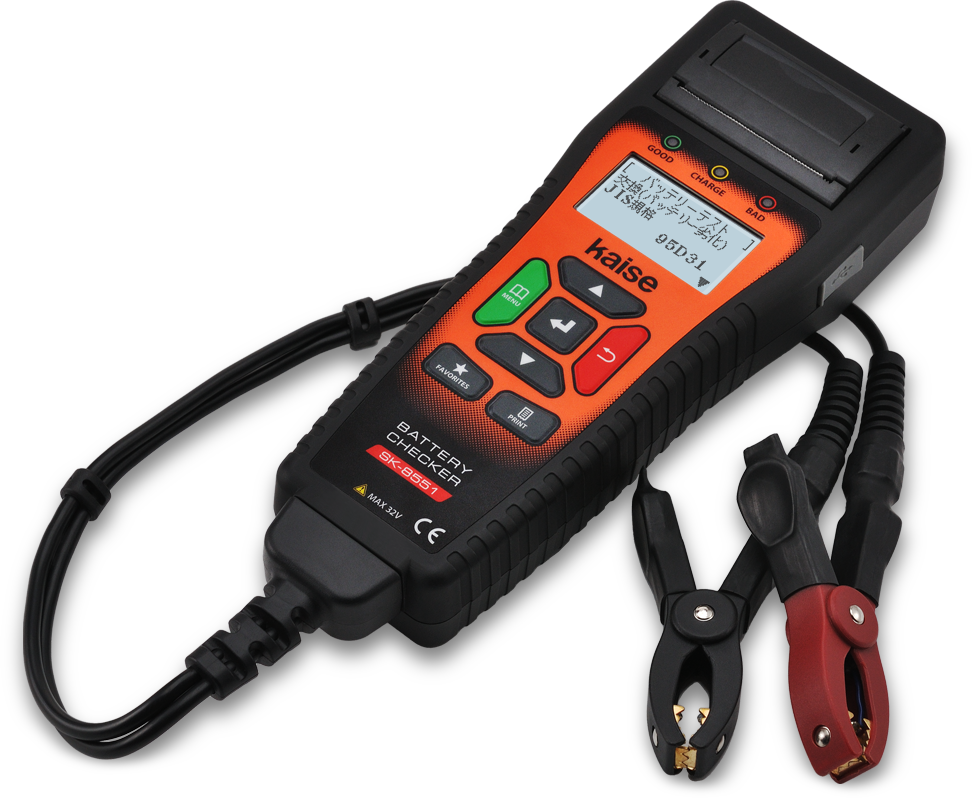
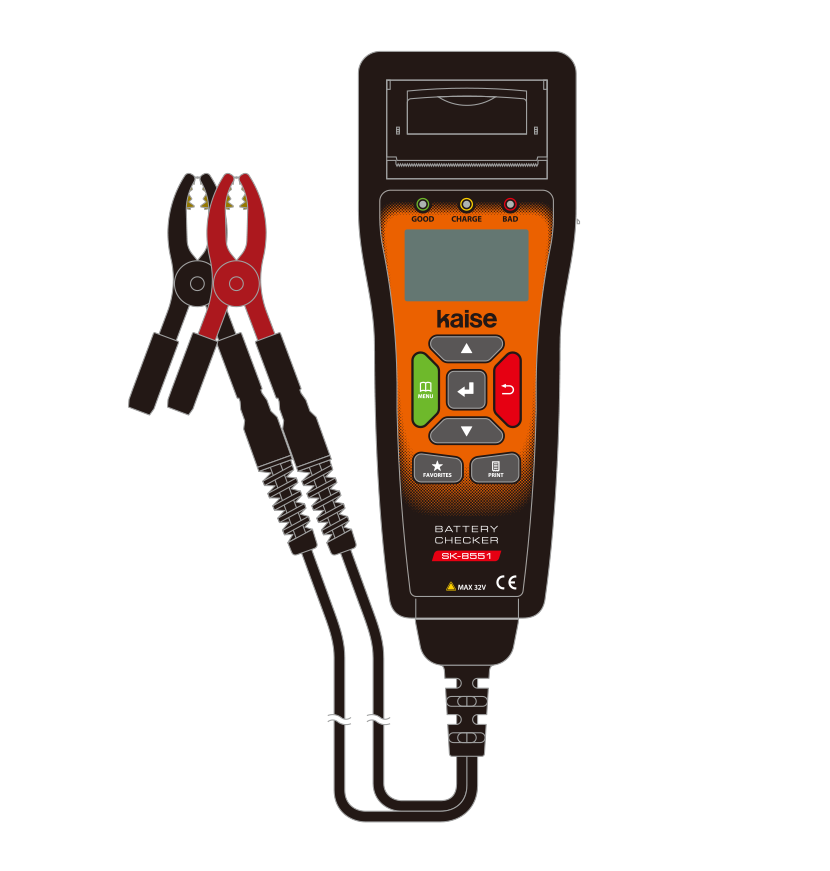
❶本体:1台❷バッテリーケーブル(800):1本(本体装着済)
-
❸プリンター用紙(851):2本(1本は本体内格納済)

-
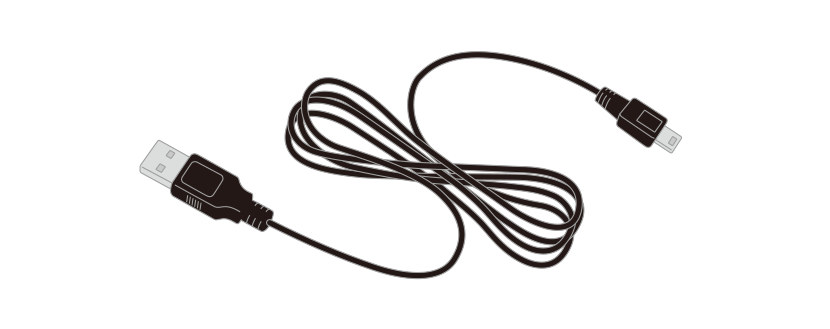
❹USBケーブル(934):1本
-
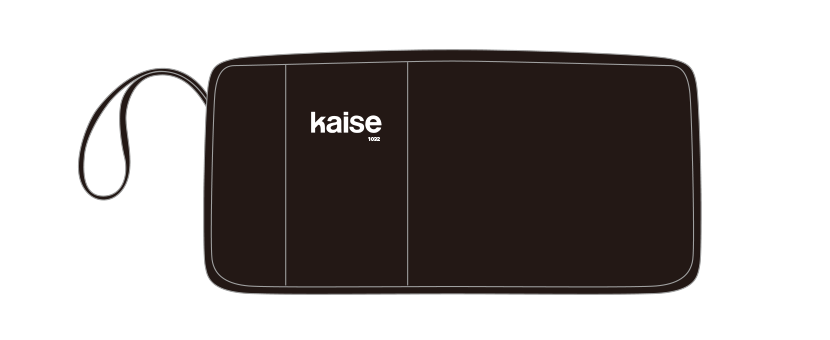
❺キャリングケース(1032):1個
-
❻取扱説明書(保証書付):1冊❼テクニカルガイドブック:1冊

- ※本体内に日付/時間設定のバックアップ用電池が内蔵されています。 この内蔵バックアップ電池は消耗品となります。 日付/時間設定を行っても、 設定が保存されない場合は内蔵バックアップ電池が消耗していますので、 販売店またはカイセ株式会社に修理依頼してください。
-
※製品の品質保持のため、 下図の乾燥剤が同梱されています。 お手数ですが廃棄してください。

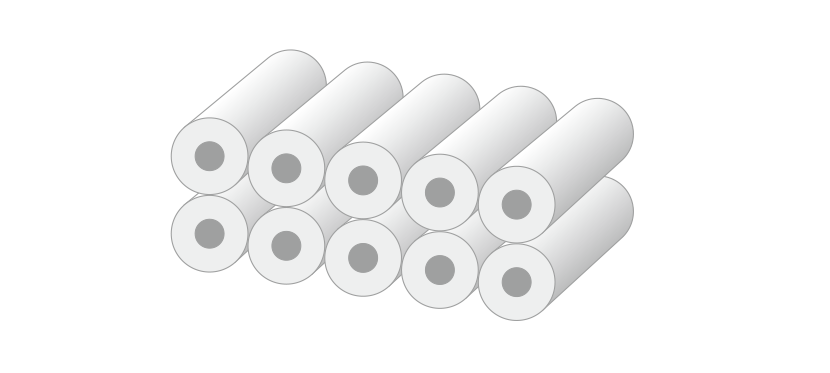
- ■プリンター用紙
- ●型式:851(1セット10本入り)
- ※用紙幅:約57mm、 長さ:約5.8m
-
●印刷回数(1ロール)
- バッテリーテスト:約50回分
- システムテスト:約55回分
-
- ■バッテリーケーブル
-
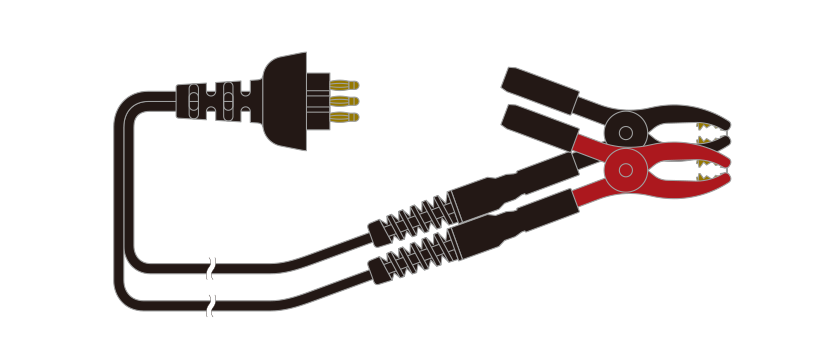
●型式:800
- クリップやケーブルが劣化した際に交換します。
-
- ■ワイヤーブラシ
-
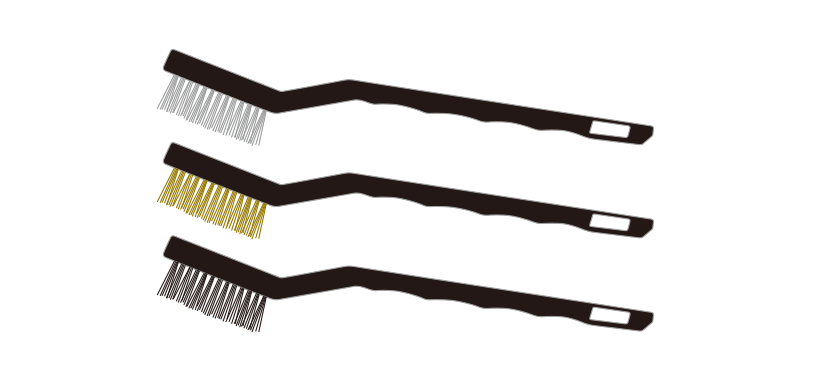
●型式:690
- バッテリー端子清掃用のワイヤーブラシ。(3本セット)
-
本体各部の名称と働き
本体前面
-
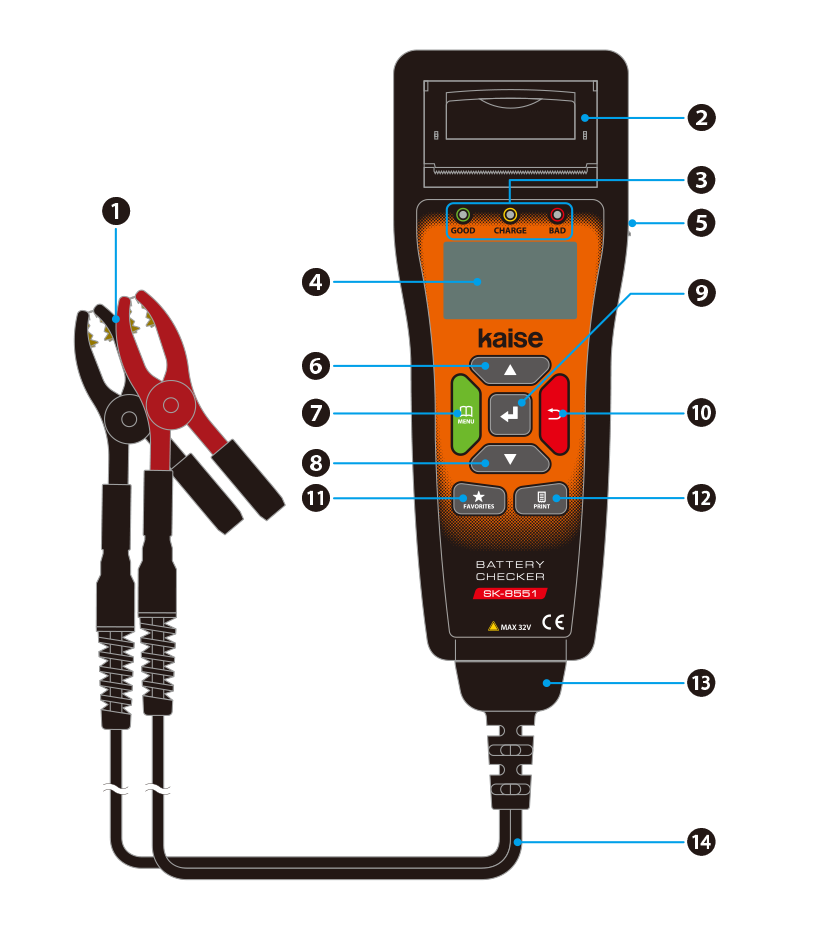
❶バッテリークリップ(赤・黒)バッテリーの(+)端子に赤、 (-)端子に黒をクリップします。
-
❷プリンターテスト結果およびテスト回数履歴のプリント、 テストプリントをします。
-
❸LEDランプ
- ①GOOD(緑):診断結果が良好および良好/要充電のときに点灯します。
- ②CHARGE(黄):診断結果が良好/要充電および要充電/再テストのときに点灯します。
- ③BAD(赤):診断結果が交換および不良のときに点灯、 要注意および始動能力低下のときに点滅します。
-
❹表示板(LCD)
-
❺USB端子PCと接続する際に、 USBケーブルを差し込みます。
-
❻ △(上スクロール)キー選択項目を上にスクロール、 数値の入力に使用します。
-
❼
 MENU(メニュー)キー
メニュー画面を表示します。
MENU(メニュー)キー
メニュー画面を表示します。 -
❽ ▽(下スクロール)キー選択項目を下にスクロール、 数値の入力に使用します。
-
❾
 (決定)キー
選択項目の決定に使用します。
(決定)キー
選択項目の決定に使用します。 -
❿
 (戻る)キー
前画面に戻る際に使用します。
(戻る)キー
前画面に戻る際に使用します。 -
⓫ ★FAVORITS(お気に入り)キーお気に入り登録する際、 および登録したお気に入りリストの表示に使用します。
-
⓬
 PRINT(プリント)キー
テスト結果およびテスト回数履歴のプリント、 テストプリントする際に使用します。
PRINT(プリント)キー
テスト結果およびテスト回数履歴のプリント、 テストプリントする際に使用します。 -
⓭ケーブルコネクター新しいバッテリーケーブルに交換する際、 このコネクターを抜き差しします。
-
⓮バッテリーケーブルバッテリークリップと本体をつなぐケーブル。
本体背面
-
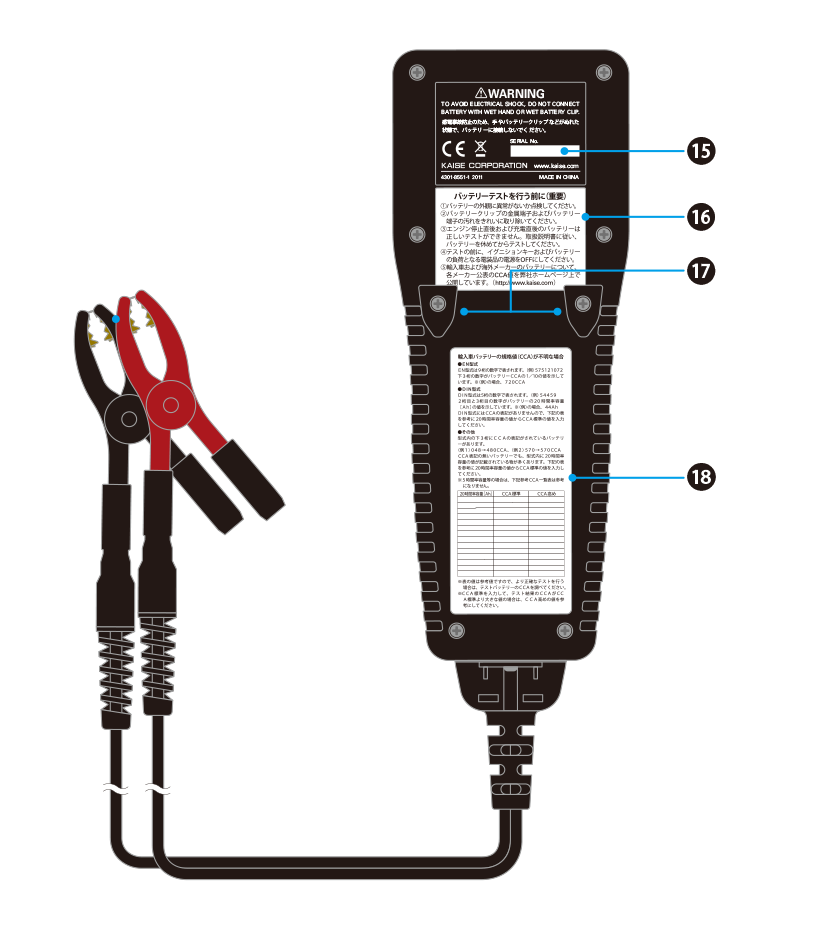
⓯シリアルナンバー
-
⓰ご注意テストを行なう前に記載された注意事項をご確認ください。
-
⓱バッテリークリップホルダー未使用時にバッテリークリップを本体に固定します。
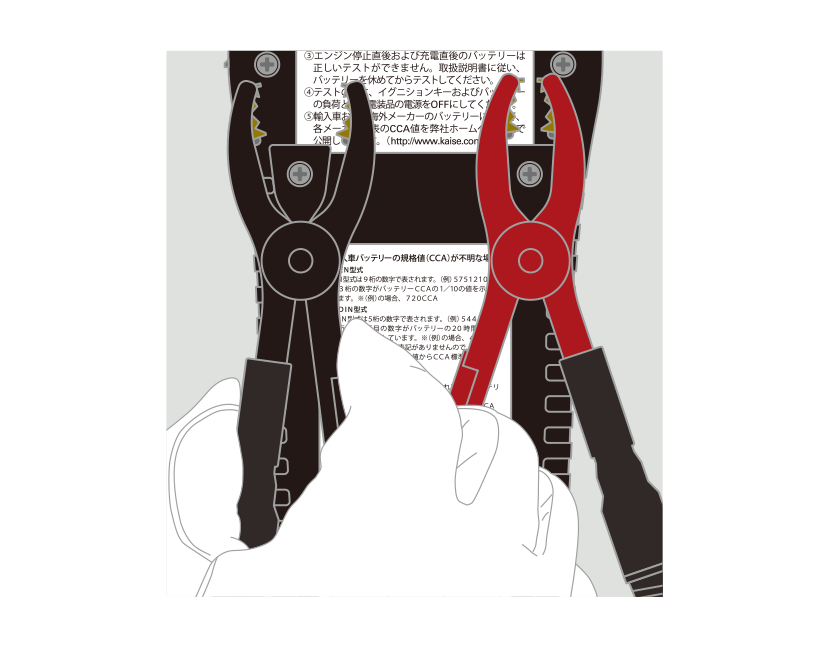 ※バッテリークリップを開き、 内側のプラスチック部分をホルダーに引っかけるように挟む。(金属部分で挟まない)注意
バッテリークリップをホルダーに固定する際、 金属部分で挟むと、 クリップの故障およびホルダーの損傷の原因となります。
-
⓮輸入車バッテリー規格値説明輸入車バッテリーの規格値が不明な場合は、 こちらの説明を参照してください。※輸入車バッテリーや海外メーカーのバッテリーについて、 各バッテリーメーカー公表のCCA値リストは、 下記をご参照ください。
仕様
1. 一般仕様
-
表示部LCD(ドット表示:128×64ドット)
-
表示・印字言語日本語、 英語(初期設定:日本語)
-
LCD電圧測定値
表示間隔1回/秒 -
LED表示
- 緑色 : 診断結果が良好および良好/要充電のときに点灯
- 黄色 : 診断結果が良好/要充電および要充電/再テストのときに点灯
- 赤色 : 診断結果が交換および不良のときに点灯、 要注意・始動能力低下のときに点滅
-
印刷内蔵プリンター
-
バッテリー
ケーブル長約70cm(クリップ、 ブッシュ含まず) -
電源テストバッテリー(DC8~32V)、 USB-miniBコネクタ(DC5V)
-
測定バッテリー種類12V鉛バッテリー全般※24Vバッテリーはエンジン始動能力、 チャージングシステムテストのみ対応
-
測定バッテリー規格JIS / SBA / EN(DIN) / SAE(BCI)※CCA入力、 産業用の選択可
-
測定バッテリー範囲100~1400CCA、 産業用:1.0mΩ~50.0mΩ
-
測定項目12Vバッテリーテスト、 12V&24V始動/充電システムテスト
-
温度係数(電圧測定)23℃±5℃以外の時、 測定確度×0.01/℃を測定確度に加算
-
データ保存本体メモリーにテスト結果を最大359件保存可能※USB接続でPCへデータの移動が可能
-
バージョンアップUSBケーブルでPCと接続してバージョンアップ可能
-
使用温度・湿度-10~50℃、 80%RH以下
(ただし結露のないこと) -
保存温度・湿度-20~60℃、 70%RH以下
(ただし結露のないこと) -
安全基準CEマーク認証 EN61326-1
-
寸法248mm(H)×96mm(W)×55mm(D)※ケーブル、 ブッシュ含まず
-
質量約670g(プリンター用紙含まず)
2. 測定仕様(23℃±5℃、 80%RH以下、 ただし結露のないこと)
バッテリー電圧測定
-
レンジ測定確度分解能
-
16.000V(8V~16V)±0.15%±3dgt1mV
-
32.000V(16V~32V)±0.15%±3dgt1mV
温度測定
-
レンジ測定確度分解能
-
-20℃~60℃±3℃1℃
ご使用になる前に
1. 用語解説
CCAとは?
CCAとは、 コールドクランキングアンペアー(Cold Cranking Ampere)の略称です。
これはJIS規格の場合、 バッテリー温度が-18℃の状態でバッテリーを放電させ、 30秒後のバッテリー電圧が7.2V以上となる放電電流A(アンペア)。 EN規格の場合、 バッテリー温度が-18℃の状態でバッテリーを放電させ、 10秒後のバッテリー電圧が7.5V以上となる放電電流A(アンペア)と定義されています。
CCAの値が大きいバッテリーほどエンジンを始動させる能力が高く、 エンジンの排気量や種類、 使用環境によって必要とされるCCA値のバッテリーを選択します。
SAE, BCIはJISと同じCCA定義、 SBA, DINはENと同じCCA定義となっています。(下記表を参照)
-
規格CCA定義主な使用国
-
- JIS
- SAE
- BCI
バッテリー温度が-18℃の状態で放電、 30秒後の電圧が7.2V以上となる放電電流A- 日本
- アメリカ
- アメリカ
-
- SBA S0102
- EN
- DIN(2000年EN規格導入後)
バッテリー温度が-18℃の状態で放電、 10秒後の電圧が7.5V以上となる放電電流A- 日本
- EU
- ドイツ
※旧DIN規格は仕様対象外です。
SOH(State of Health)とは?
測定バッテリーの健康状態のことで、 状態は数値(%)で表されます。
本製品におけるSOHの定義
本製品はSOH30%をバッテリーの要交換しきい値として定義しています。 SOHが30%以下になり、 SOCの判定結果が「要充電/再テスト」でなかった場合、 測定バッテリーの判定結果は、 「交換」と判定します。
※SOH%はCCA規格値とCCA測定値の比で求められます。
※SOH%は測定バッテリーの劣化状態と充電状態により変動します。
SOC(State of Charge)とは?
測定バッテリーの充電状態のことで、 状態は数値(%)で表されます。
本製品におけるSOCの定義
本製品は産業用バッテリー以外で12.756V以上、 産業用バッテリーで13.056V以上のときに充電状態100%と定義しています。
※エンジン停止直後、 充電直後のバッテリー電圧は、 測定バッテリーに実際に充電されている容量を示していません。 測定前に指定の手順に従って、 バッテリーを本来の充電状態にしてから測定をしてください。
リップル電圧とは?
オルタネーターで発電した電圧を、 ダイオードで整流した際に残る、 充電電圧の微少な変動のことです。 ダイオードが破損すると、 リップル電圧が増大し、 バッテリーや車載機器に悪影響をおよぼします。
2. 日付/時間、 表示言語の設定
バッテリーテスト
注意
- ●バッテリーテストを行った際、 テストを行っているバッテリーが極度の劣化状態で、 本体を動作させるための電流が取り出せなくなった場合、 本体が再起動します。
- ●バッテリーの充電中は正確な測定ができません。 車載の場合は、 必ずエンジン停止の状態で測定してください。
- ●24V車のバッテリーテストを行う場合、 直列に接続されている12Vバッテリーを、 それぞれ単体で測定してください。
- ●車載バッテリーをテストする場合、 イグニッションキーおよびバッテリーの負荷となる電装品の電源をOFFにし、 車のドアをロックして、 駐車した状態にして測定してください。 正確な測定ができません。
- ●同一バッテリーで連続してテストを行ったり、 プリント動作を行った後のテストでは、 測定結果が多少変化する場合があります。 また、 弱っているバッテリーでプリント動作を行ったあとのテストでは、 判定結果が変化する場合があります。
- ●同一バッテリーのテストにおいても、 バッテリーの使用状態、 保管環境の変化により、 測定結果、 判定結果が変化する場合があります。
注意
-
●エンジン停止直後のテストの場合は、 充電電圧の影響により、 バッテリー電圧はバッテリーに蓄えられている充電量を示していません。 テストを行う場合はまず、 エンジン停止の状態でヘッドライトを約20秒間ON(全灯)にします。 その後、 OFFにしてからテストを行う準備をし、 3分以上バッテリーを休めてからテストを行ってください。
ヘッドライトをONすることで、 テスト結果が「要充電/再テスト」となってしまう場合は、 再充電後にONにする時間を短くし、 バッテリーを休ませる時間を長くしてください。
上記の作業を行わない場合および、 バッテリー単体の充電後のテストの場合は、 2時間以上バッテリーを休めてからテストを行ってください。 -
●本製品は鉛バッテリーの基本的な用途、 電気を蓄える、 電気を取り出すを評価し判定を行っています。 バッテリーの判定結果は車両側の特殊な制御機能が使用出来る・出来ないを判別できるものではありません。
アイドリングストップバッテリーなど、 特殊な使用のされかたをするバッテリーは、 使用の過程により充電受け入れ性能等が低下し、 アイドリングストップ機能等が働かなくなります。 その場合は整備要領書等でシステムの内容をご確認ください。(成層化現象) - ●本製品で表示される最大CCA値は、 1400CCAまでです。
1. テスト準備
- ●バッテリー端子にバッテリークリップを取り付ける前に、 目視にてバッテリーの点検を行ってください。
- ●バッテリーのターミナルに腐食・亀裂が発生しているものは、 ターミナルを交換してください。
- ●バッテリー端子とターミナルの接続に緩みがある場合は、 しっかりと接続し直してください。
- ●バッテリー端子およびバッテリークリップを取り付ける部分に汚れがある場合は、 汚れをワイヤーブラシやウエスできれいに取り除いてください。
- ●バッテリーケースの破損や変形、 バッテリー端子が折れているバッテリーは危険なので即交換してください。
- ●バッテリーの電解液面がLOWER付近まで低下しているバッテリーは精製水の補水を行い、 補充電をしてください。
- ●バッテリーの電解液面がLOWER以下の状態で、 電解液が変色しているバッテリーは交換してください。
- ●バッテリーケーブルおよびクリップに異常が無いか、 目視点検を行ってください。
2. バッテリーテストの手順
バッテリーの充電量(SOC)、 健全性(SOH)をテストします
-
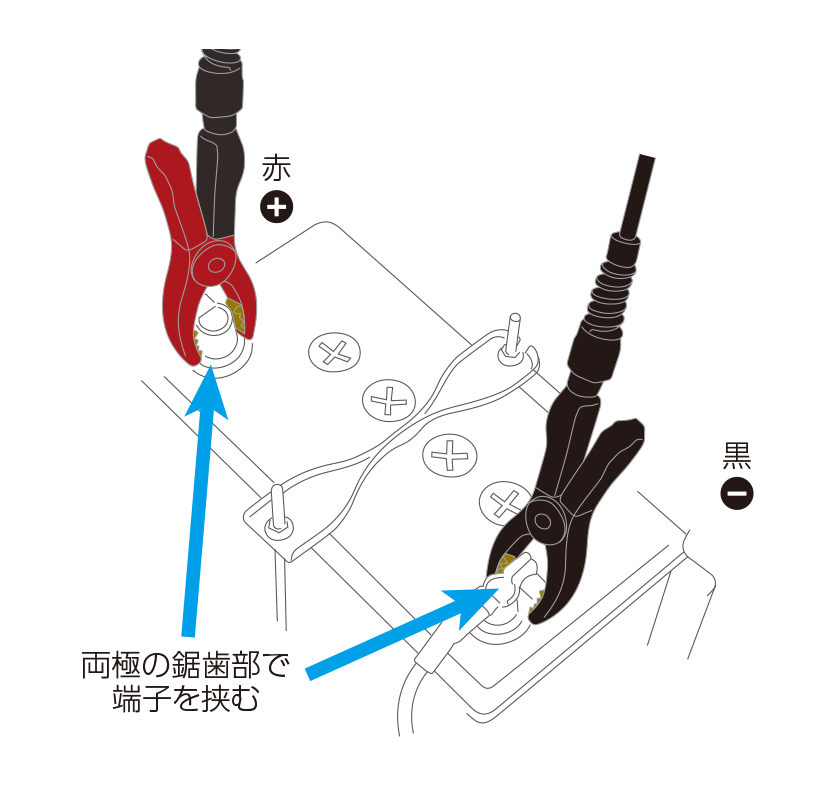
❶バッテリーのプラス端子にバッテリークリップ(赤)、 マイナス端子にバッテリークリップ(黒)をしっかり取り付けます。 必ずクリップ両極の鋸歯部が端子に接触するように取り付けてください。※直接バッテリーの端子へ取り付けるのが通常ですが、 できない場合は端子から可能な限り近い箇所へしっかり取り付けてください。 この場合、 測定されたCCA値が実際の値よりも低く表示される可能性があります。
 注意
注意- ●バッテリー端子へのクリップ接続がしっかり行われていないと、 正確な測定ができません。
- ●必ずクリップ両極の鋸歯部がバッテリー端子へ接続されるようにしてください。 片側が絶縁されていたりすると正常な測定ができません。
- ●テストバッテリーの端子およびバッテリークリップの金属部分に汚れがある場合は、 ワイヤーブラシやウエスできれいに汚れを取り除いてからテストを行ってください。 端子および金属部分が汚れた状態でテストを行うと、 正確な測定ができません。
-
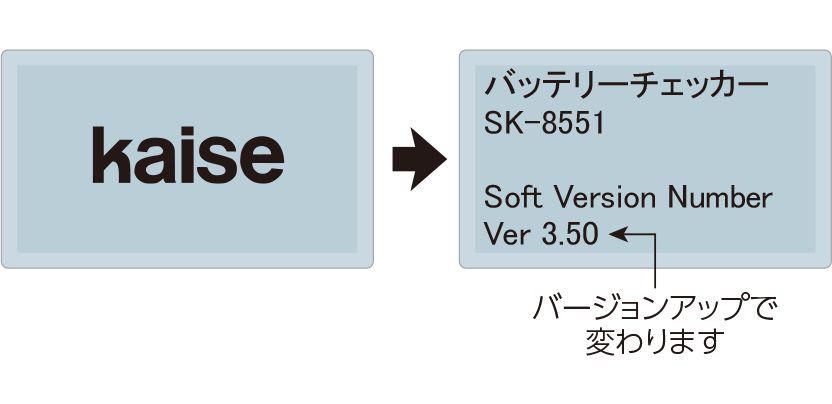
❷本体の電源が自動でONになり、 下記の画面が表示され❸のテスト選択画面が表示されます。
 ※下記の画面が表示された場合は、 「保守管理 4. リムーバブルディスクの初期化」を実行してください。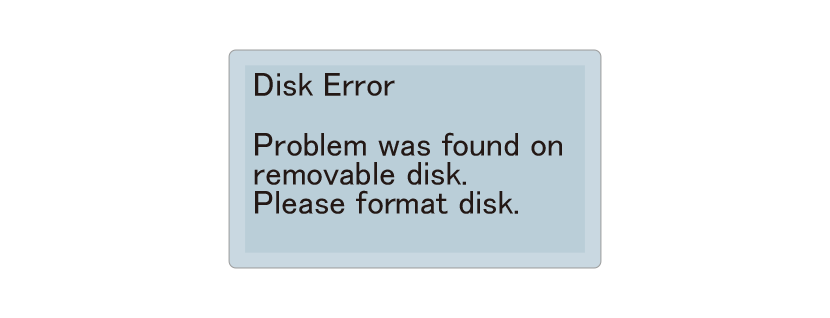
-
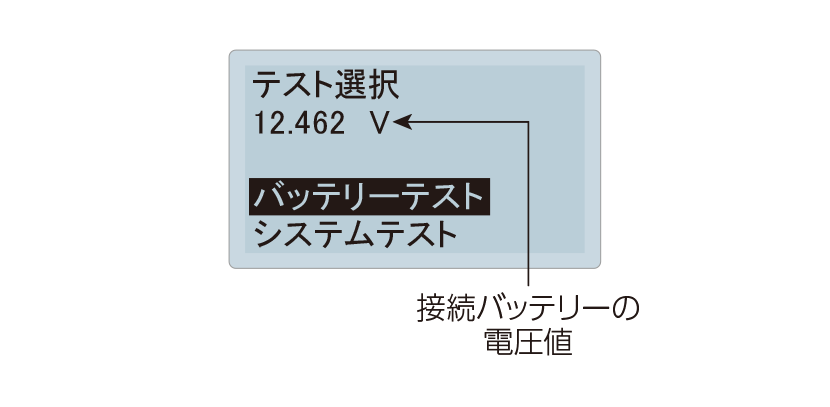
❸下記のテスト選択画面が表示されますので、 バッテリーテストを選択し、 決定します。※画面には接続バッテリーの電圧値が表示されます。★FAVORITS(お気に入り)キーを押すとお気に入りリスト画面が表示されます。 MENU(メニュー)キー:メニュー画面へ移行
-
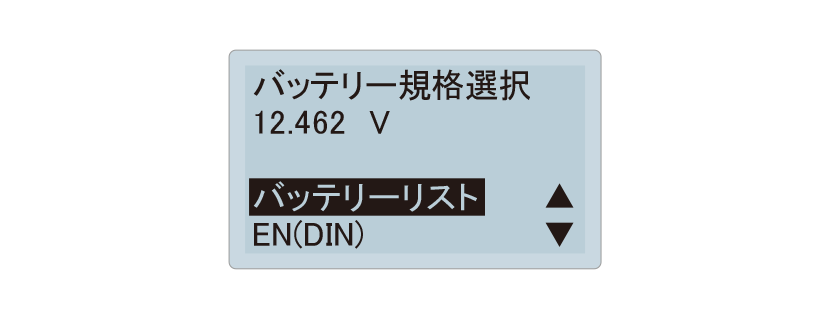
❹バッテリー規格を選択します。 接続しているバッテリーの規格を選択し、 決定します。※バッテリーリストには、 JIS規格、 SBA規格などのバッテリー形式が、 リスト選択できるようにあらかじめ登録されています。※接続バッテリーの電圧値が13.3Vを超えた場合、 警告が表示されバッテリーテストが行えません。(産業用の場合は13.6V)※接続バッテリーの電圧値が16Vを超えた場合、 過電圧の警告が表示されます。※産業用バッテリー、 ゴルフカートバッテリー、 レジャーボートバッテリー、 ディープサイクルバッテリーをテストする際は、 バッテリーにCCA値が記載されている場合はCCA入力、 記載されていない場合は産業用を選択してください。
-
❺テスト方式を選択します。 車両が充電制御車/アイドリングストップ車、 または測定バッテリーが充電制御車対応/アイドリングストップ車対応の場合は、 「充電制御/アイドリングストップ」を選択してください。 通常のバッテリー、 または不明の場合は、 標準を選択してください。※❹のバッテリー規格選択画面で産業用を選択した場合は、 産業規格値入力選択画面が表示されます。
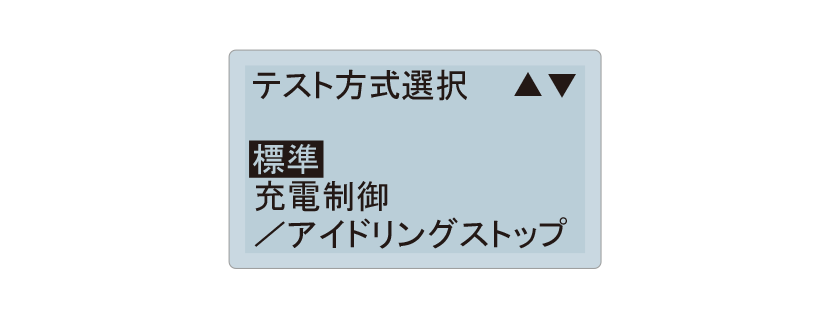 ※ハイブリッド車の補機バッテリーを測定する場合は、 ハイブリッド車用補機を選択し、 決定してください。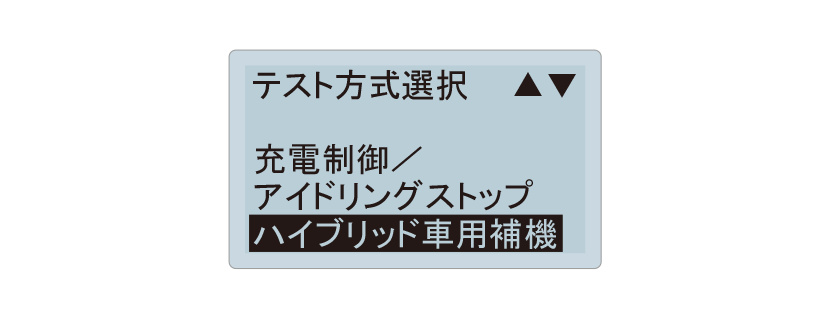
-
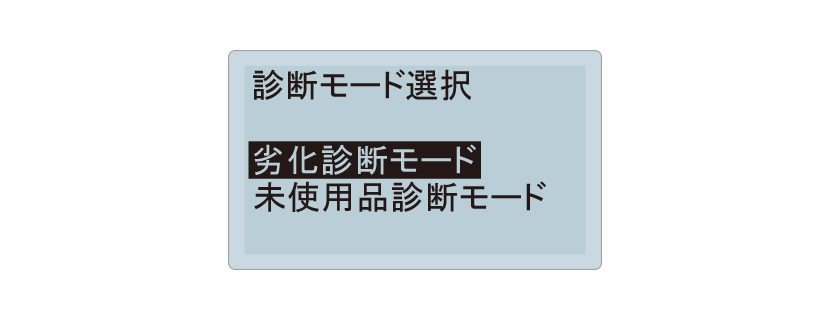
❻診断モードを選択します。
- 劣化診断モード:バッテリーの劣化診断時に選択
- 未使用品診断モード:未使用バッテリーの診断時に選択
-
❼選択した規格に応じて、 次の画面が表示されます。
-
①バッテリーリストを選択した場合バッテリーサイズやアイドリングストップ、 EN規格(日本車用)、 ハイブリッド車用補機など、 グループ化されているリストを選択し、 決定してください。
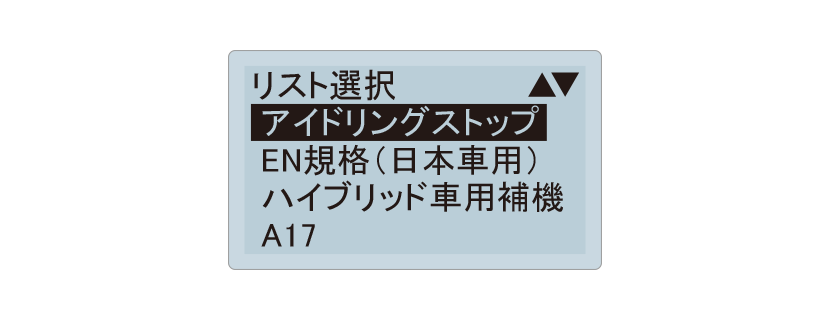 測定バッテリーの形式を選択し、 決定してください。
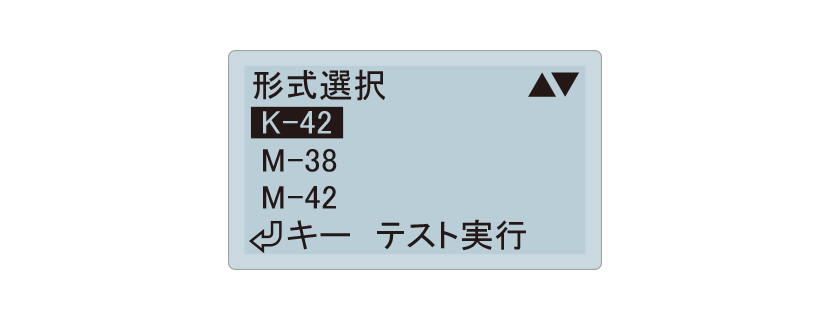 ※次回テスト時は、 前回選択したリストと形式が選択されています。※テストバッテリーに記載されている形式が、 B24、 D31などバッテリーのサイズのみの場合、 そのバッテリーが交換可能と示されている最大スペックのJIS形式を選択してください。
 -
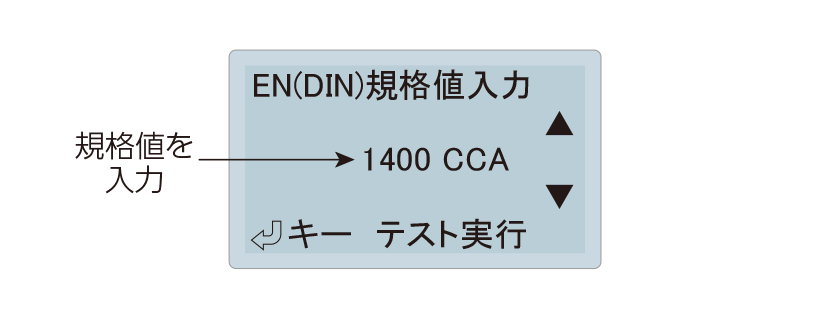
②EN(DIN)規格、 SAE(BCI)規格、 CCA入力を選択した場合規格値を入力し決定してください。 バッテリーテストが実行されます。※次回テスト時は、 それぞれ前回入力した規格値が入力されています。
-
-
-
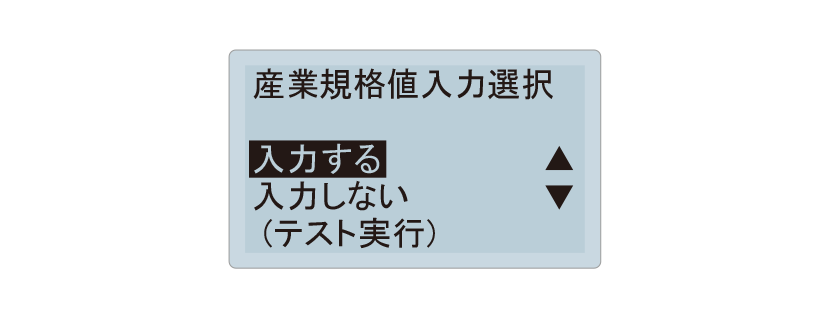
③産業用を選択した場合産業規格値を入力する場合は「入力する」を、 入力しない場合は「入力しない」を選択し、 決定してください。 「入力しない」を選択するとバッテリーテストが実行されます。※「入力しない」を選択した場合、 バッテリーの良否判定は行いません。
 注意
注意- ●産業用バッテリーをテストする際は、 バッテリーに接続されている負荷や充電器を外し、 バッテリー単体でテストを行ってください。 正確な診断が行えません。
- ●テスト可能な産業用バッテリーは12V鉛バッテリーです。
- ●本製品の産業用バッテリー判定は、 産業用電池では一般にバッテリー内部抵抗が新品時の2倍になると要交換と判断することから、 測定結果が入力基準値の2倍となったときに要交換判定としていますが、 正確な良否判定のしきい値は、 バッテリーメーカー、 種類等により異なるため、 交換判断の参考としてください。
入力するを選択した場合mΩ値を入力し決定してください。 バッテリーテストが実行されます。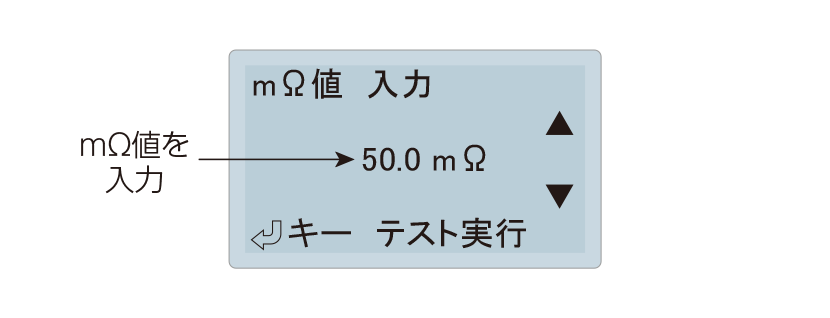 ※バッテリーの取扱説明書または本体に新品時の内部抵抗が記載されている場合は、 その抵抗値を入力してください。 記載が無い場合は、 バッテリー新品(満充電)時に“入力しない”でテストを実行し、 測定された内部抵抗値を記録してください。 以降のテストの際は、 記録した内部抵抗値を入力してください。※次回テスト時は、 前回入力したmΩ値が入力されています。温度入力設定が手動の場合(「8. 温度入力設定」参照)下記のバッテリー温度入力画面が表示されますので、 バッテリーの温度を入力し、 決定してください。
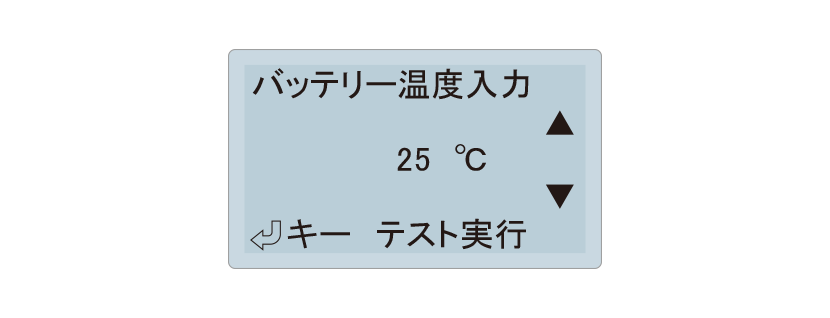 ※温度はバッテリーの液温または+端子の温度を入力してください。※次回テスト時は、 前回入力した温度が入力されています。
-
-
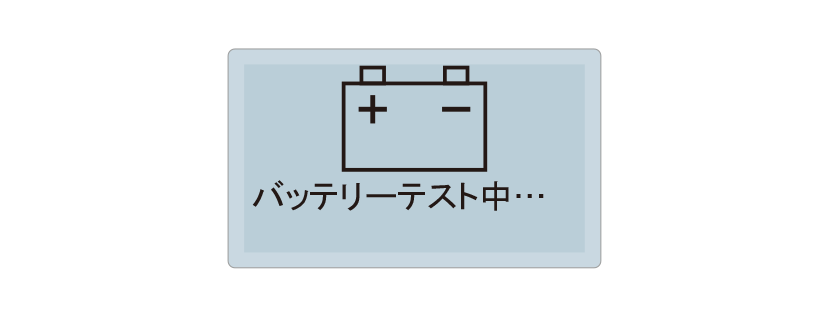
❽バッテリーテスト実行中は下記の画面が表示されます。
-
❾バッテリーテストが完了すると、 下記のテスト結果画面が表示されます。 △▽(上・下スクロール)キーを押してテスト結果を確認してください。
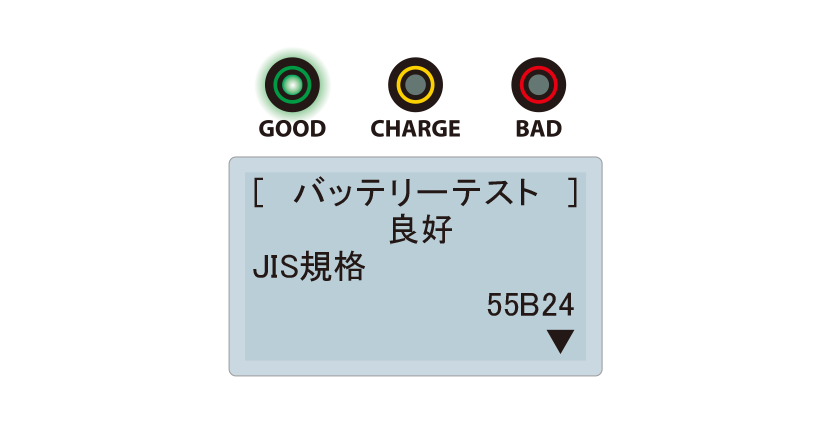 テスト結果に応じてLEDランプが点灯・点滅します
- ①良好の場合は緑色LEDランプが点灯。
- ②良好/要充電の場合は緑色と黄色LEDランプが点灯。
- ③要充電/再テストの場合は黄色LEDランプが点灯。
- ④要注意の場合は赤色LEDランプが点滅。
- ⑤交換の場合は赤色LEDランプが点灯。
表示されるテスト結果は下記の通りですバッテリーテストの結果/選択バッテリー規格/形式(バッテリーリストから選択時)/健全性(SOH)/CCA入力値(産業用は基準mΩ)/CCA測定値(産業用は測定mΩ)/温度/充電量(SOC)/バッテリー電圧値/診断モード/テスト方式/コメント/お気に入り名(お気に入りリストから選択してテスト実行時)- ※産業用規格値を入力しなかった場合、 バッテリーの良否判定は行いません。
- ※標準よりもグレードの高いバッテリーを搭載している車両では、 判定結果が“交換”でもエンジン始動に問題が生じていない場合があります。 この場合でも、 バッテリー単体においては劣化が進んでいますので、 早めの交換を推奨いたします。
- ※バッテリー製造時の充電後から長期間放置された新品バッテリーは、 新品バッテリーであっても自己放電等によりCCA値が低下し、 本製品の判定結果が交換判定になる可能性があります。 バッテリーは放電した状態が長期間続くと劣化していくため、 充電電圧が低下した状態で長期間放置されないように補充電を行って管理してください。
-
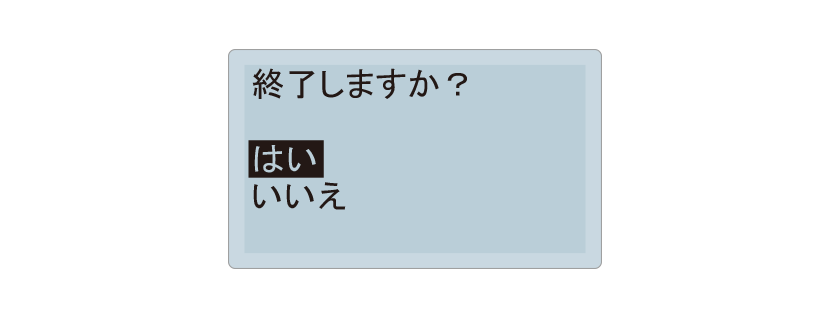
❿(決定)キーを押すと下記の画面が表示されます。 「はい」を選択し決定すると、 ❸のテスト選択画面に戻ります。
 注意
注意- ●バッテリー端子からバッテリークリップを外す際には、 無理に引っ張らないで外してください。 断線など故障の原因となります。
※バッテリークリップを外した後に再接続する際は、 本体内部の電荷が一度放電されるまで数秒間経ってから接続してください。 -
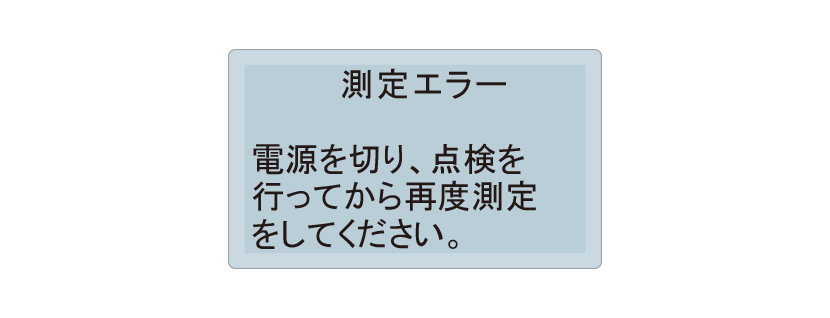
下記の画面が表示された場合、 次の点検を行ってください。
-
①正しくクリップできているか
- ●クリップの鋸歯部で、 バッテリー端子をしっかりと挟み込んでいること。
- ●クリップ鋸歯部の両極が、 バッテリー端子に接触していること。
- ●クリップ鋸歯部の片方が、 絶縁された面などに接触していないこと。
-
②バッテリーの点検端子に汚れ・異常はないか、 ターミナルに異常はないかなど。
-
③本製品の点検バッテリークリップの金属端子部分に汚れはないか、 ケーブルに異常はないか。
※上記の点検を行った後に再度測定を行い、 何度測定し直しても測定エラーになる場合はバッテリーに異常がある可能性があります。 別のバッテリーを複数個測定しても測定エラーになる場合は、 販売店に修理依頼をしてください。 -
-
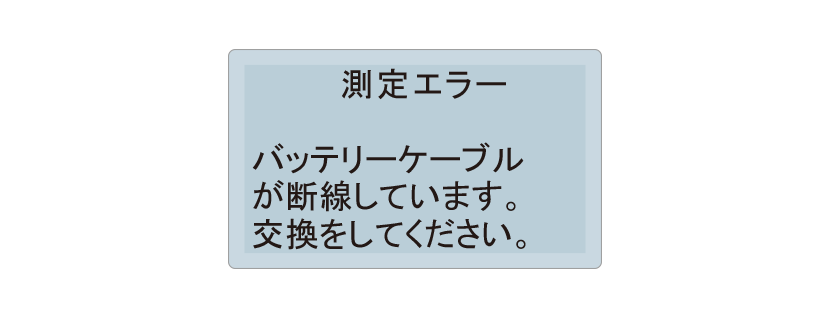
下記の画面が表示された場合、 バッテリーケーブルが断線しています。 直ちに測定を中止し、 バッテリーケーブルを新品のケーブルへ交換してください。
システムテスト
エンジン始動能力(バッテリーがエンジンを始動する能力)、 チャージングシステム(オルタネーターの発電状態)をテストします。
-
❶本体とバッテリーを接続します。 (バッテリーテストの手順❶~❷参照)
下記の画面が表示されますので、 システムテストを選択し、 決定します。※画面には接続バッテリーの電圧値が表示されます。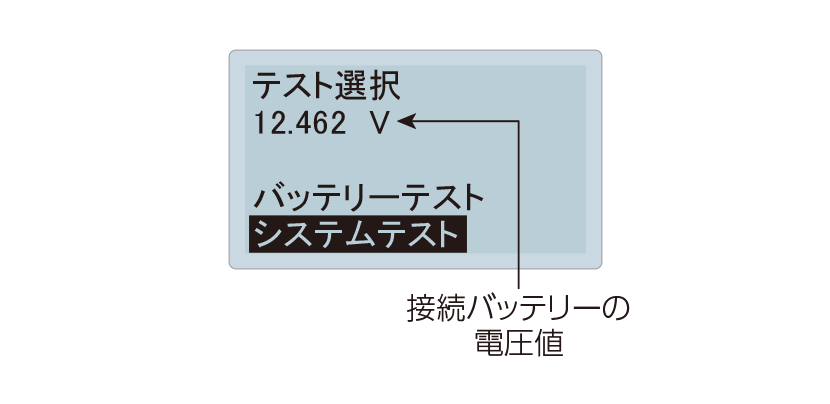
-
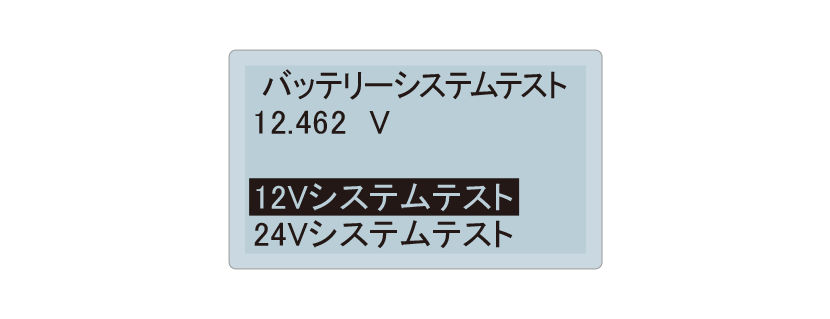
❷下記の画面が表示されますので、 12Vシステムテストまたは24Vシステムテストを選択し、 決定します。
-
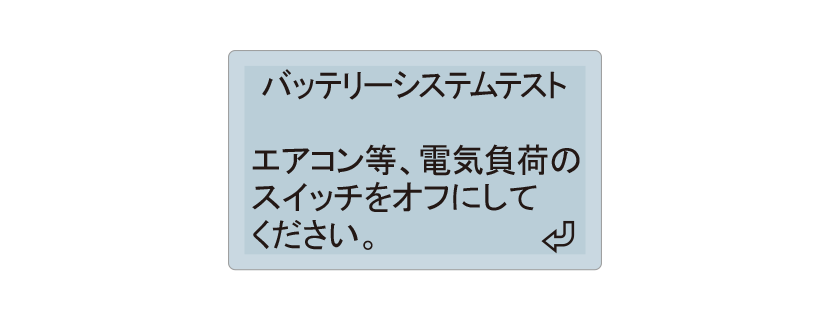
❸下記の画面が表示されますので、 画面の指示に従って(決定)キーを押します。
-
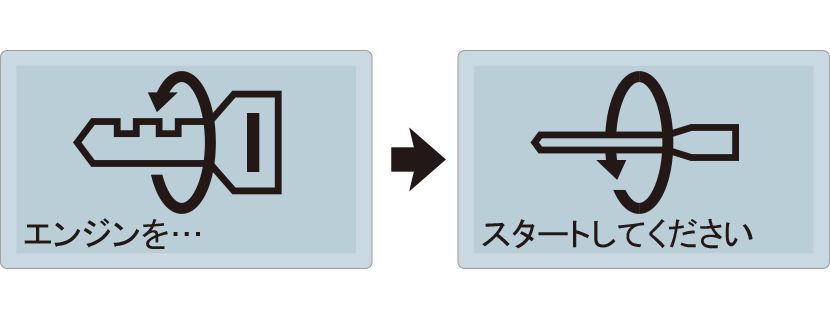
❹下記の画面が表示されますので、 エンジンを始動してください。
-
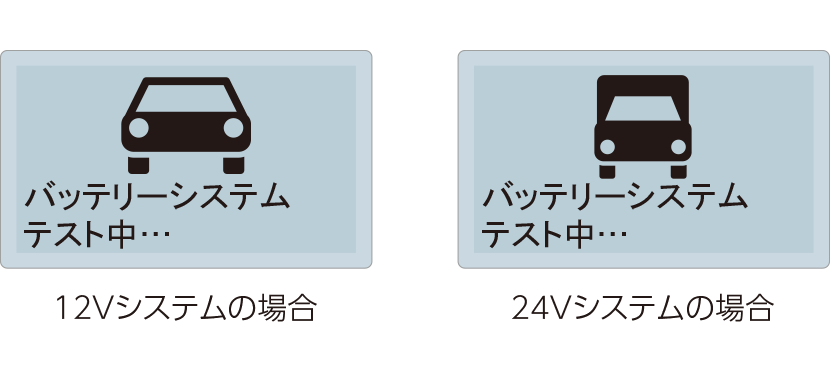
❺測定中は下記の画面が表示されますので、 しばらくお待ちください。 (最大約30秒間)
-
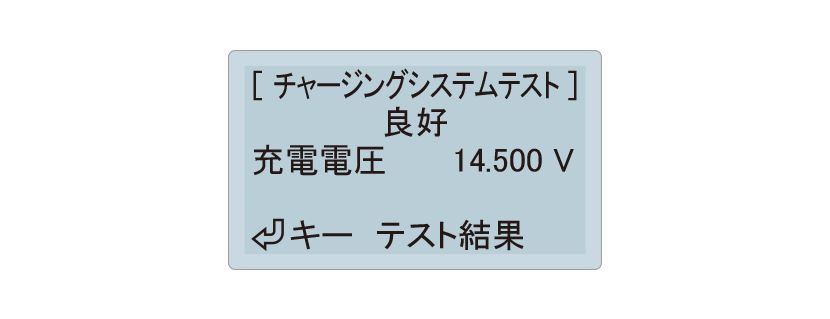
❻上記テスト終了後、 下記のチャージングシステムテスト画面が表示されます。 充電電圧はオルタネーターの発電状態により変化しますので、(決定)キーを押すことで、 測定値を確定し、 ❼のシステムテスト結果画面へ移行します。
 ※測定値が13V未満の場合は、 チャージングシステムテスト画面が表示される前に下記の画面が表示されます。 測定車両が充電制御車でオルタネーターの発電が制御されている可能性がありますので、 画面の指示に従ってバッテリーに電気負荷をかけてください。※24Vシステムテストの場合は、 2倍の26V未満で表示されます。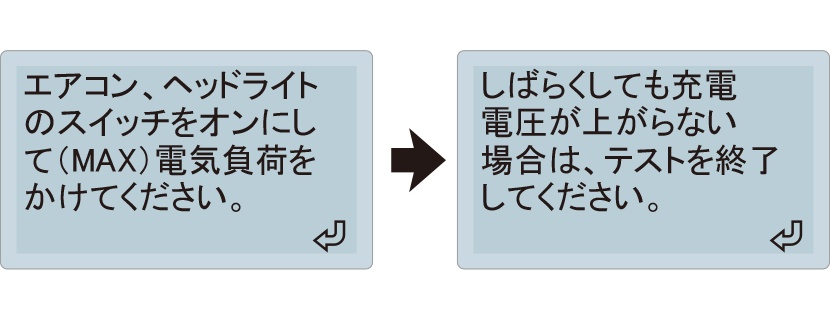
-
❼システムテストが完了すると、 下記のテスト結果画面が表示されます。 △▽(上・下スクロール)キーを押してテスト結果を確認してください。
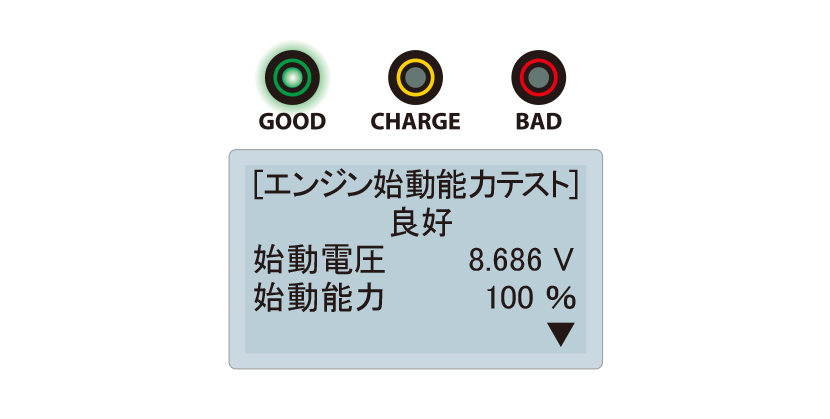 テスト結果に応じてLEDランプが点灯・点滅します
- ①全て良好の場合は緑色LEDランプが点灯。
- ②エンジン始動能力が始動能力低下の場合は赤色LEDランプが点滅。
- ③チャージングシステムが不良の場合(エンジン始動能力も始動能力低下の場合を含む)は赤色LEDランプが点灯。
表示されるテスト結果は下記の通りですエンジン始動能力テストの結果/始動電圧(スターター動作時の最低バッテリー電圧)/始動能力(バッテリーがエンジンを始動する能力)/チャージングシステムテストの結果/充電電圧(始動後、 充電時のバッテリー電圧)/リップル電圧(ダイオードのリップル電圧)/コメント- ※本製品の動作電源電圧および電圧測定はDC 8Vからですが、 エンジン始動能力テストの際、 バッテリー電圧が8V以下になる場合があります。 しかし、 一瞬の電圧低下の場合は、 測定および本製品の動作は正常に行われます。
- ※始動能力の低下などでクランキング時間が長くなり、 バッテリー電圧が著しく低下してしまうと、 本体の電源がOFFになります。
- ※エンジン始動能力テストは、 セルスターターの良否をテストするものではありません。
- ※診断結果が“始動能力0%”となった場合、 診断バッテリーがエンジンを始動する力が限りなく低いことを示しています。 エンジンが始動する確率ではありません。
-
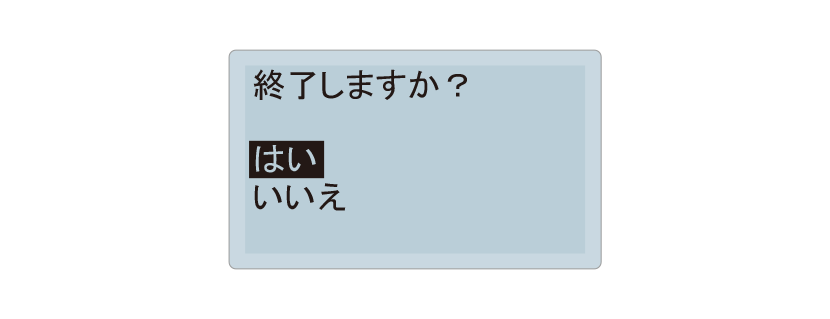
❽システムテスト結果画面で決定キーを押すと、 下記の終了選択画面が表示されます。 はいを選択し決定すると、 ❶のテスト選択画面に戻ります。
 注意
注意- ●バッテリー端子からバッテリークリップを外す際には、 無理に引っ張らないで外してください。 断線など故障の原因となります。
※バッテリークリップを外した後に再接続する際は、 本体内部の電荷が一度放電されるまで数秒間経ってから接続してください。
プリントアウト
バッテリーテスト、 システムテストの結果をプリントアウトできます。
-
❶バッテリーテスト結果画面または、 システムテスト結果画面で PRINT(プリント)キーを押してください。 下記のプリント確認画面が表示されます。
そのままプリントを選択し決定すると、 情報を入力せずに本体上部のプリンターから出力されます。
情報を入力してプリントを選択し決定すると、 ❷の情報入力画面が表示されます。※連続印刷で印字が濃くなった場合、 しばらく印刷を止め、 プリンターヘッドを冷やしてください。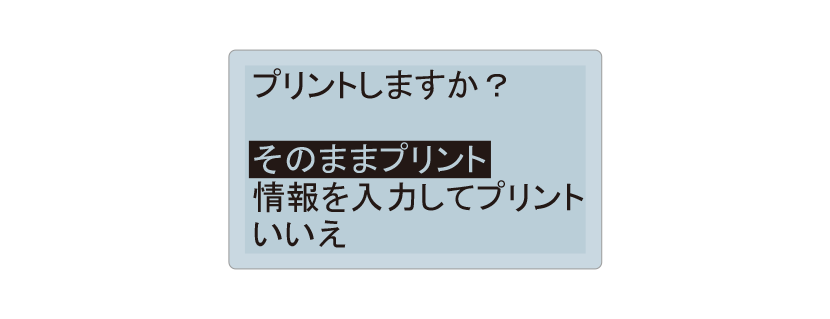
-
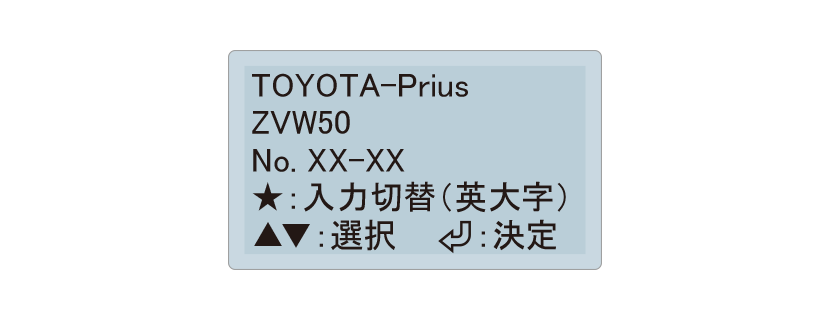
❷情報を入力してプリントする場合は、 下記の操作で入力します。△▽(上下スクロール)キー : 選択(決定)キー : 決定
MENU(メニュー)キー : スペース
★FAVORITS(お気に入り)キー : 入力切替(英大文字 → 英小文字 → 数字 → 記号 → 単位 → 英大文字に戻る)(戻る)キー : 削除
★FAVORITS(お気に入り)キー(長押し) : 全削除(決定)キー(長押し) : 戻る
-
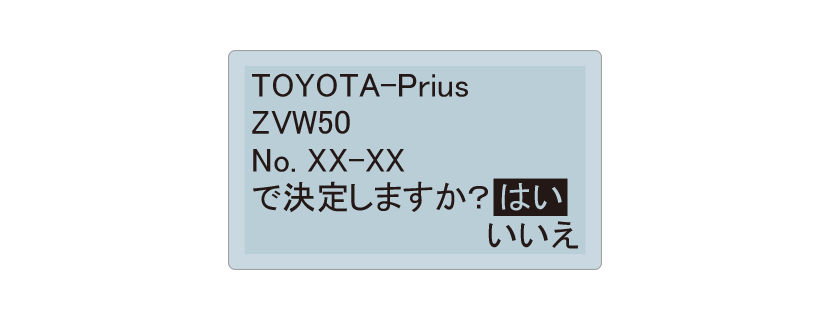
❸ PRINT(プリント)キーを押すと、 下記の確認画面になります。 はいを選択し決定すると、 本体上部のプリンターから出力されます。
※下記画面で決定すると、 入力したテキストが次回入力時に反映されます。
-
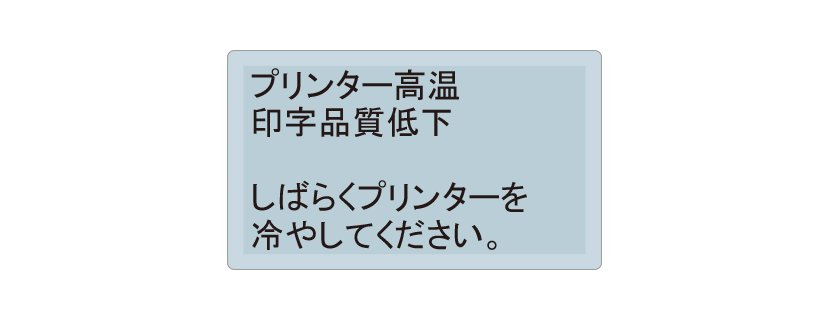
※プリンターヘッドが高温になると下記の警告画面が表示されプリントできなくなります。 一定温度まで冷却されるとプリント可能となりますので、 しばらく放置してください。
-
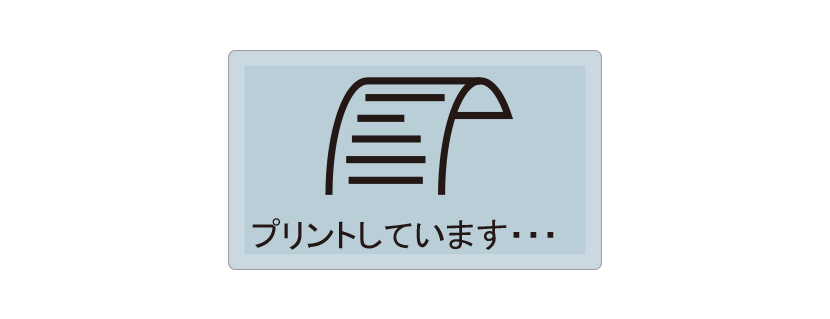
※プリント中は下記の画面が表示されます。 プリント終了後はテスト結果画面に戻ります。※プリンターカバーが開いた状態では、 正常な印字動作が行えません。※紙詰まりが起こると正常な印字動作ができません。 プリンターカバーを開き、 用紙を引き出して再度プリントしてください。
-
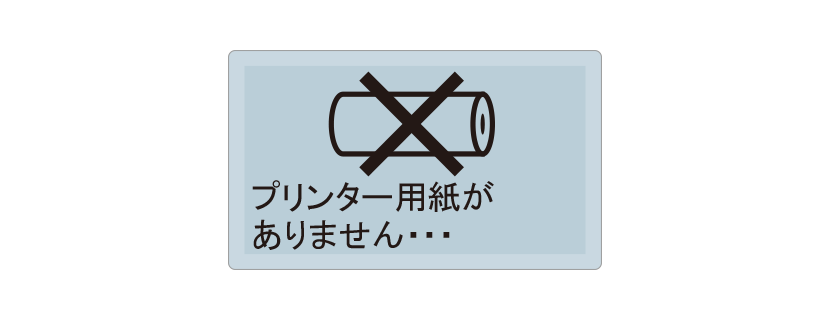
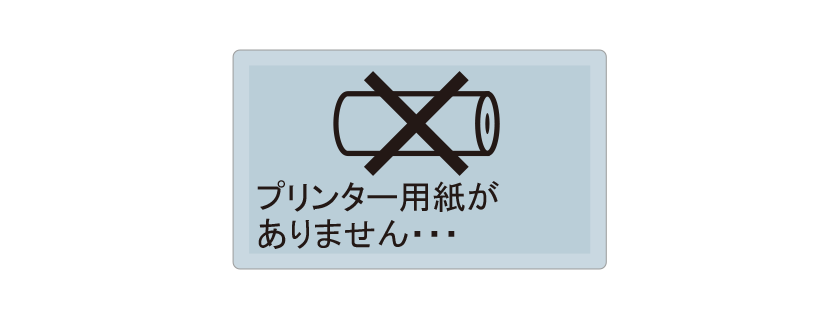
※プリンター用紙の残りが少ない、 または入っていない場合、 下記の画面が表示されます。 保守管理 1. プリンター用紙のセットを参照し、 新しいプリンター用紙をセットしてください。※プリンター用紙の残りが少ない状態でも、 センサーの誤認識で下記の表示がされない場合があります。※当社純正のプリンター用紙(型式:851)を使用してください。 印字不良や故障の原因となります。
-
プリント例
※保存データをプリントアウトする場合は、 現在の設定言語でプリントアウトされます。 (例:現在の設定が英語の場合、 日本語で保存したデータは英語でプリントアウトされます。)■バッテリーテスト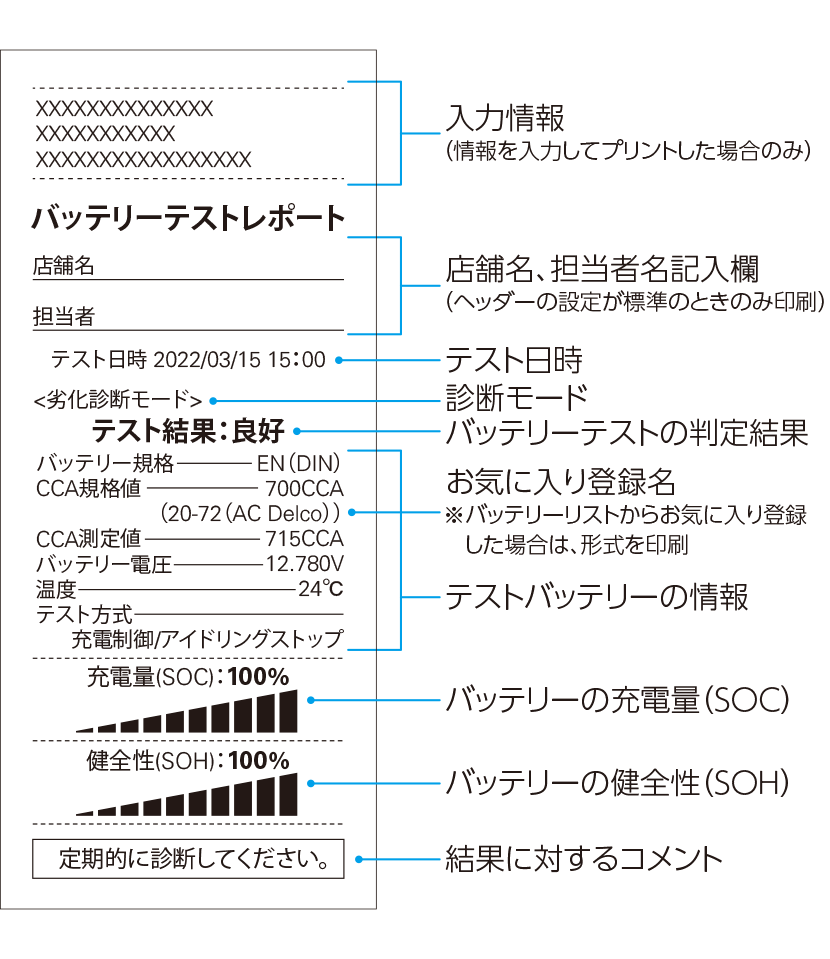 ■システムテスト
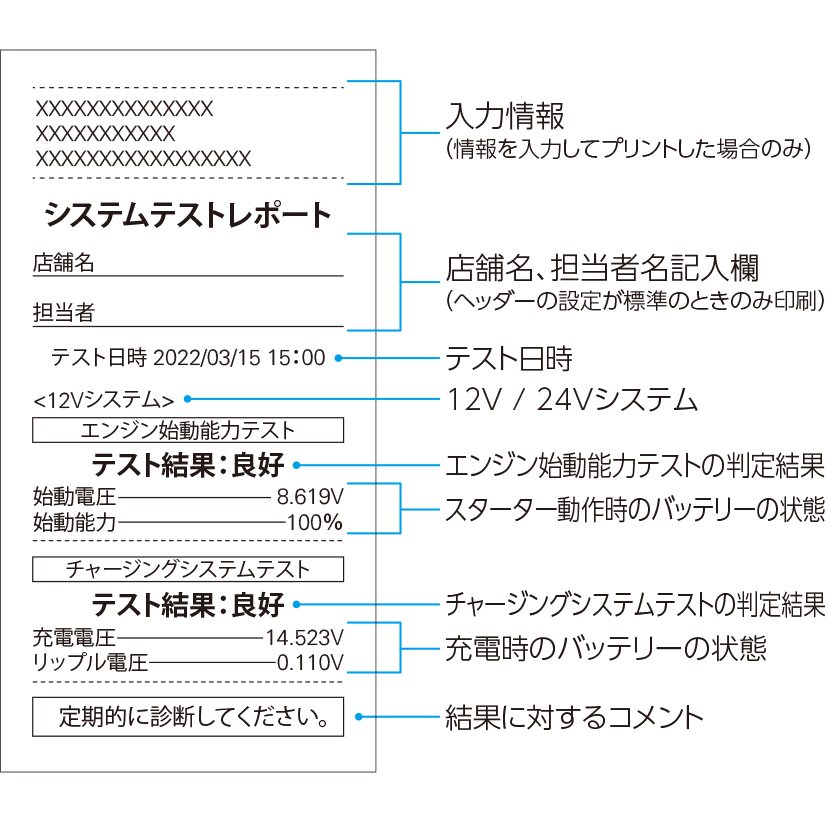 テストレポートの上下にヘッダーとフッターを作成し、 印刷することができます。 (ヘッダー/フッター作成機能参照)
ヘッダー/フッター作成機能
テストレポートの上下にヘッダーとフッターを作成し、 印刷することができます。
ヘッダー / フッター作成例
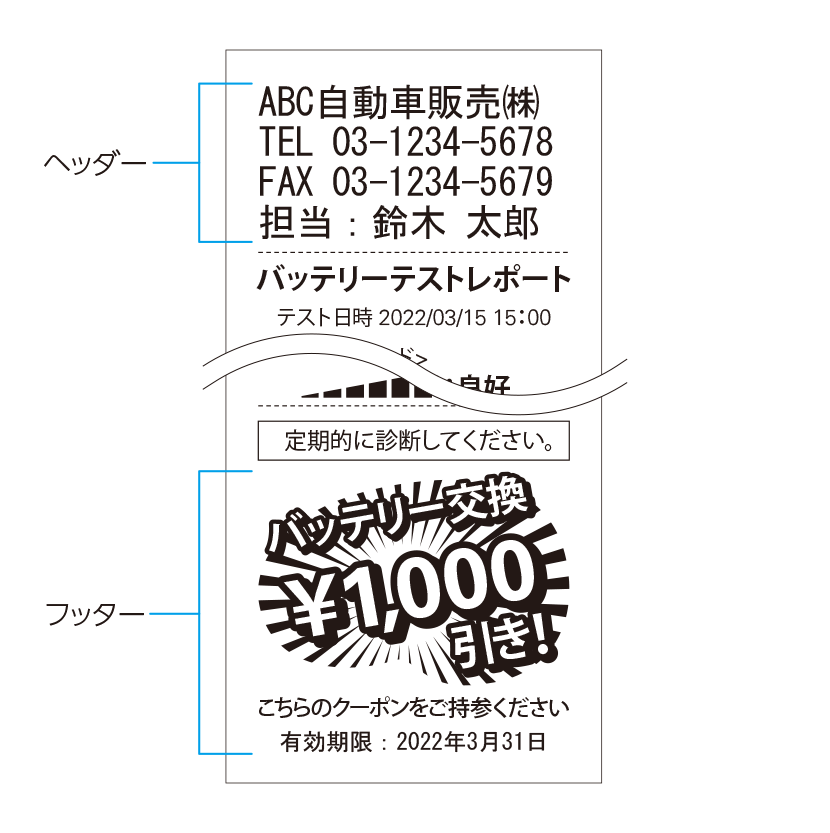
1. ヘッダー/フッター追加アプリケーションのダウンロード
-
❶PCで下記のSK-8551ユーザー専用ページにアクセスします。※カイセ株式会社トップページ(https://www.kaise.com)から、 製品情報をプルダウン → 自動車用テスターをクリック → バッテリーチェッカーSK-8551をクリック → ユーザー専用をクリックでもアクセスできます。
-
❷ユーザー名とパスワードを入力します。※ユーザー名とパスワードは製品付属の取扱説明書に記載しています。
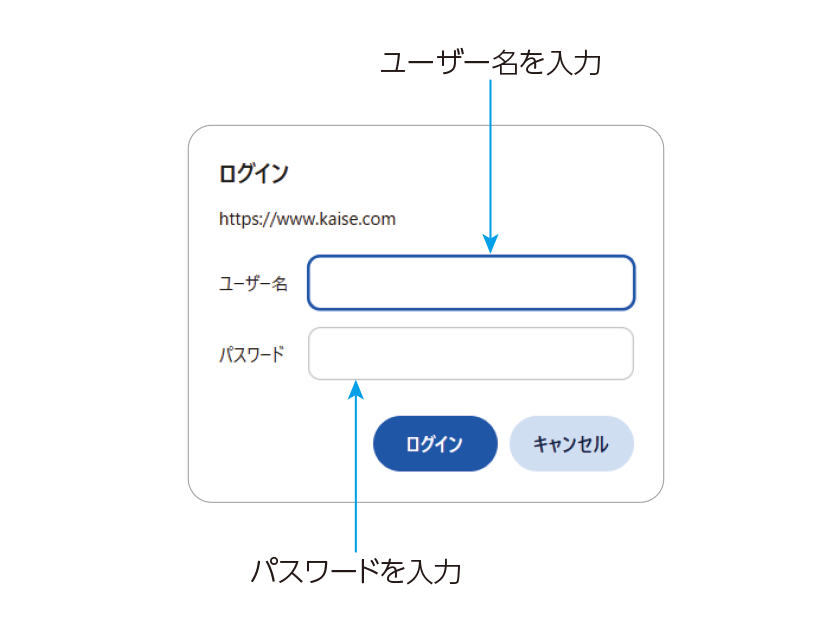 ※ユーザー名とパスワードのアルファベットは大文字/小文字を認識します。 正しく入力してください。※上記認証画面はブラウザによって異なります。
 -
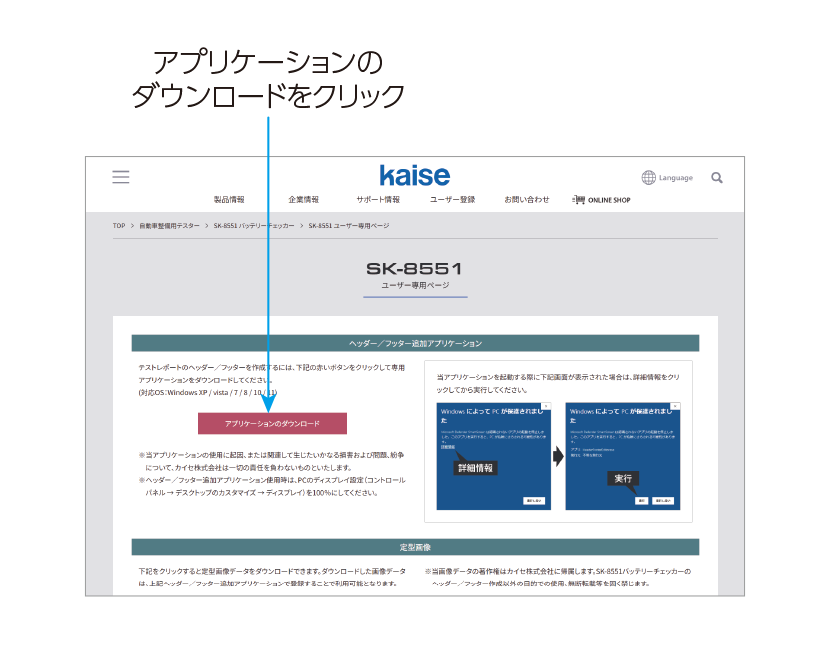
❸ユーザー専用ページが表示されましたら、 ヘッダーとフッターを本体へインストールするためのソフト「ヘッダー/フッター追加アプリケーション」をダウンロードします。 下図のアプリケーションのダウンロードをクリックしてください。
-
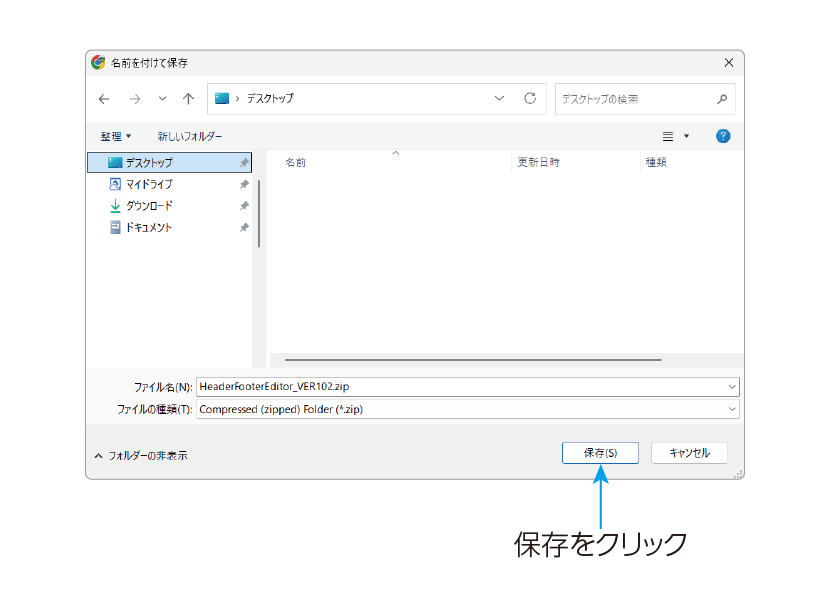
❹ダウンロードのウィンドウが表示されますので、 保存をクリックしてください。※上記認証画面はブラウザによって異なります。
-
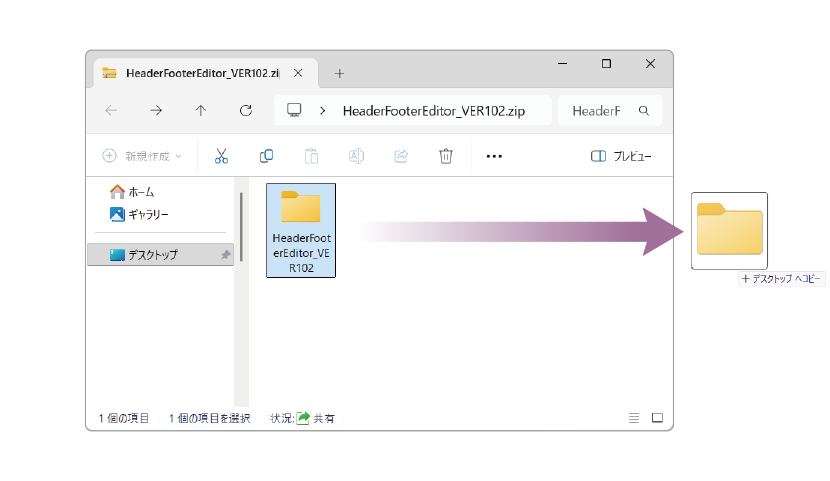
❺ダウンロードしたZIPフォルダ(HeaderFooterEditor_VERXXX)を開いて、 中のフォルダ(HeaderFooterEditor_VERXXX)をデスクトップにコピーしてください。
-
❻以上でヘッダー/フッター追加アプリケーションのダウンロードは完了です。 デスクトップにコピーしたフォルダ(HeaderFooterEditor_VERXXX)は大切に保管してください。
2. 定型画像のダウンロード
-
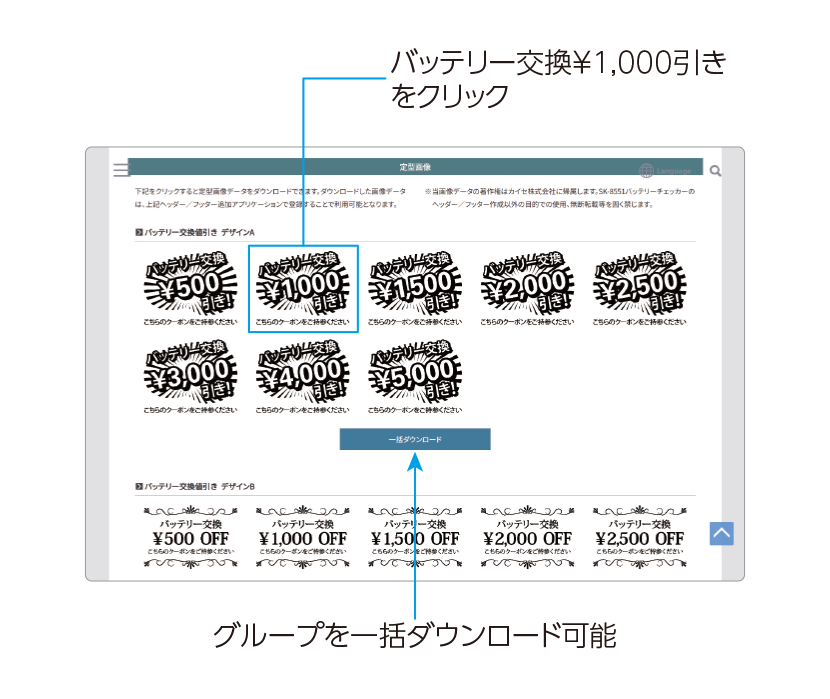
❶ユーザー専用ページにアクセスし、 下図の定型画像 “バッテリー交換¥1,000引き” をクリックします。※ひとつのグループを一括ダウンロードすることも可能です。
-
❷ダウンロードのウィンドウが表示されますので、 保存をクリックしてください。※下図のウィンドウはブラウザによって異なります。
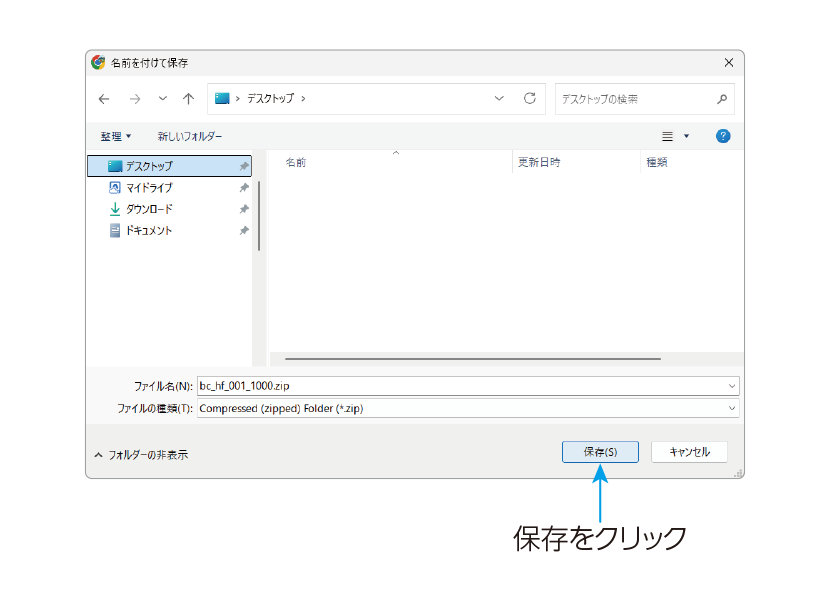
-
❸ダウンロードしたZIPフォルダ(bc_hf_001_1000)を開いて、 中のBMPファイルをP33でダウンロードしたHeaderFooterEditor_VERXXXフォルダ内のImageフォルダにコピーしてください。
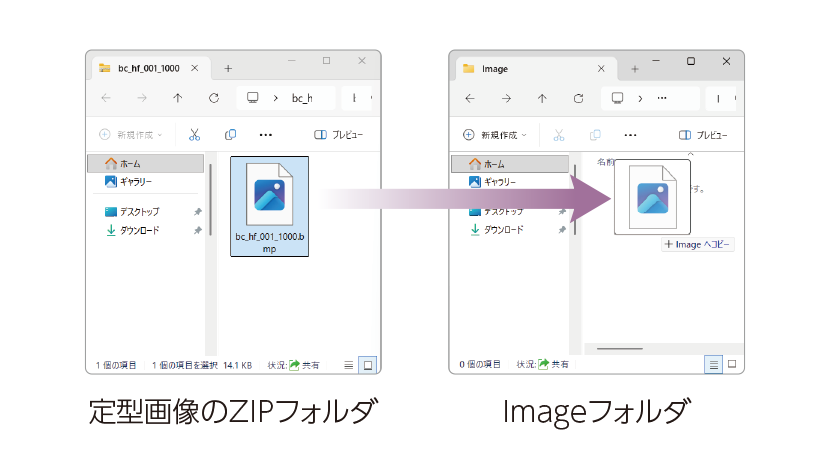 ダウンロードした定型画像データやオリジナル作成した画像データは、 上記Imageフォルダ内に入れて管理してください。
3. ヘッダー/フッターの登録
-
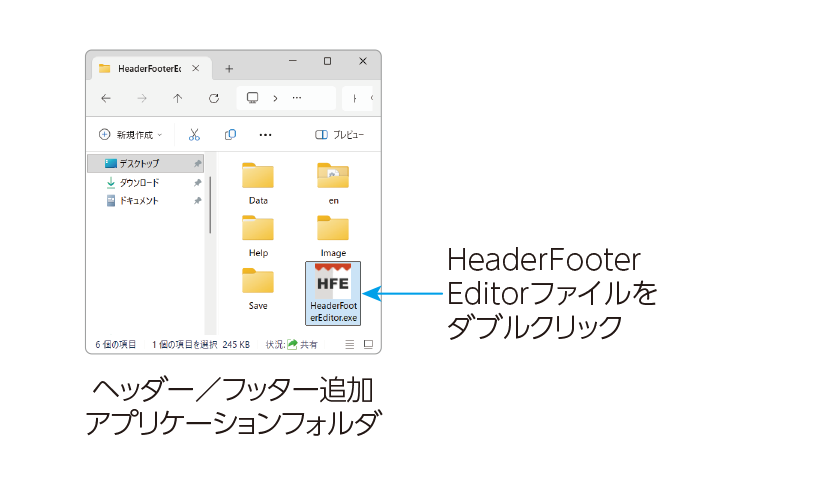
❶本体とPCをUSB接続します。 (「PC接続」参照)※本体をPCと接続しないと、 ヘッダー/フッター追加アプリケーションは起動しません。❷前項でダウンロードしたHeaderFooterEditor_VERXXXフォルダを開いて、 中のHeaderFooterEditorファイルをダブルクリックします。
-
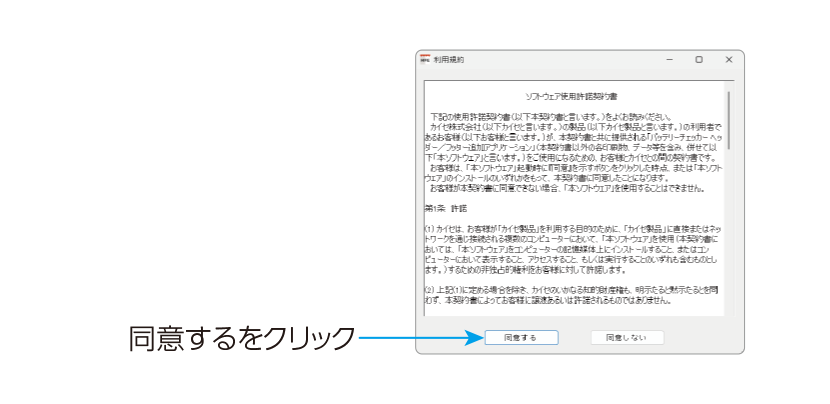
❸ソフトウェア使用許諾契約書ウィンドウが表示されます。 利用規約に同意いただける場合は “同意する” をクリックしてください。※同意いただけない場合は、 本ソフトウェアの使用はできません。
-
❹ヘッダー/フッター追加アプリケーションが起動します。
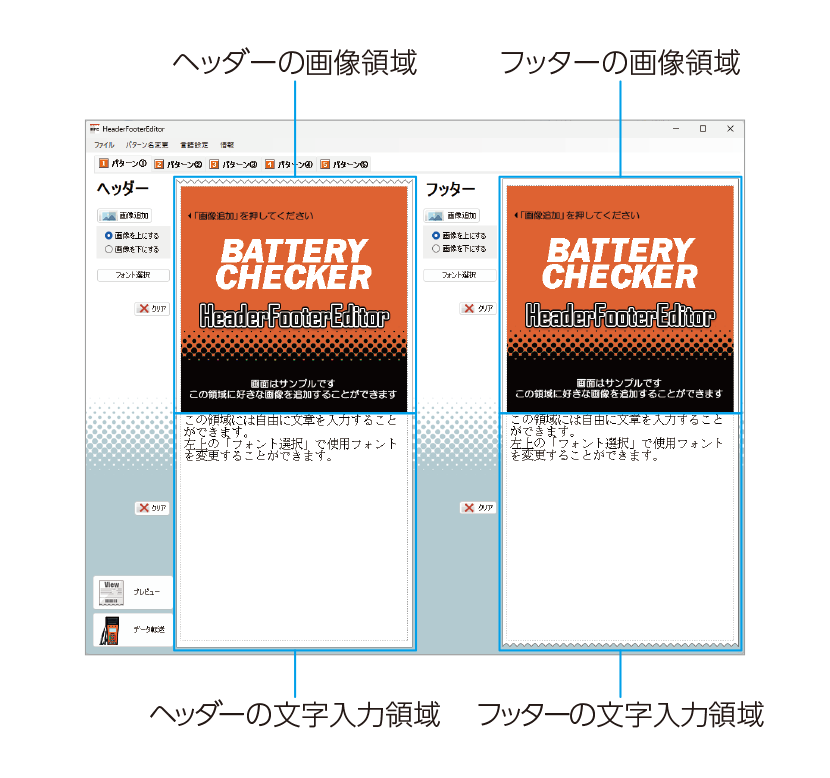
-
❺例と同様に画像を登録し、 文字を入力します。
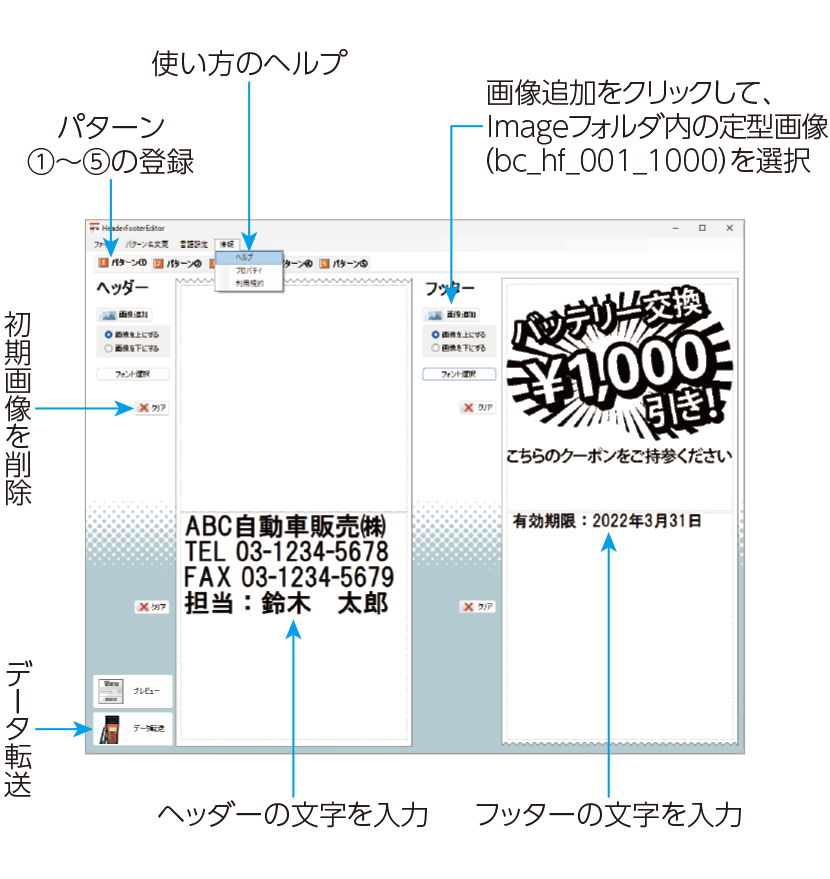 ❻作成したデータを保存します。❼画面左下のデータ転送をクリックし、 画面の指示に従い本体にデータを転送します。❽転送が完了したら画面の指示に従い、 本体とPCの接続を一旦解除し再接続します。❾本体の画面に “USB接続中…”と表示したら完了です。 本体とPCの接続を解除してください。※USBポートにデータコピーなどの制限がかけられている場合、 正常に転送が行えません。
4. ヘッダー/フッター設定
-
本体でヘッダー/フッターの設定をします。
❶本体をバッテリーに接続し、 本体の電源をONにします。❷テスト選択画面が表示されたら、 MENU(メニュー)キーを押してください。 下記のメニュー画面が表示されます。 ヘッダー/フッター設定を選択し、 決定してください。
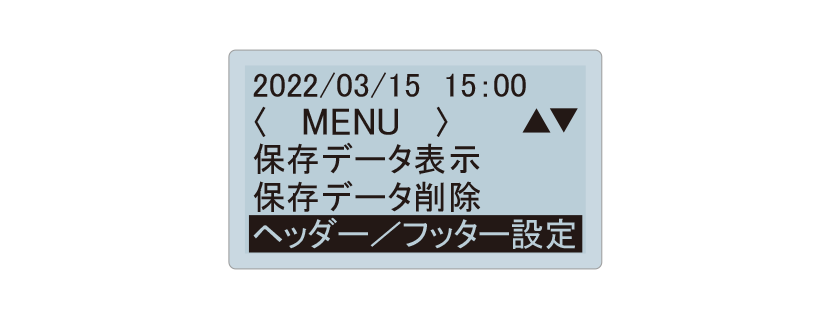
-
❸下記のヘッダー/フッター設定画面が表示されます。 バッテリーテストとシステムテストそれぞれでプリントした際の設定が表示されます。 今回はバッテリーテストのヘッダー/フッターを設定しますので、 バッテリーテストを選択し、 決定します。
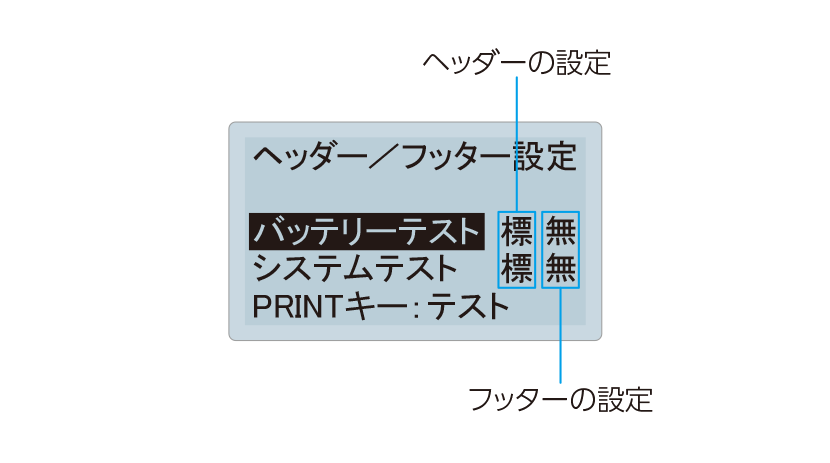
- 標 : 標準(初期画像が印刷されます)
- 無 : 無し(印刷されません)
- 1 : パターン①(パターン①が印刷されます)
- 2 : パターン②(パターン②が印刷されます)
- 3 : パターン③(パターン③が印刷されます)
- 4 : パターン④(パターン④が印刷されます)
- 5 : パターン⑤(パターン⑤が印刷されます)
- テ : テスト結果(テスト結果別にフッター設定をしたパターンが印刷されます)(「5. テスト結果別フッター設定」参照)
-
※テスト結果はバッテリーテストのみ。※パターンの登録は、 ヘッダー/フッター追加アプリケーションのヘルプをご参照ください。
ワンポイント!例えば、 パターン①~⑤に異なる担当者名を登録すれば、 設定ひとつでプリントされる担当者名を変更できます。(パターン名の変更可能)
-
❹ヘッダー設定画面が表示されますので、 前項で登録したパターンを選択し、 決定します。
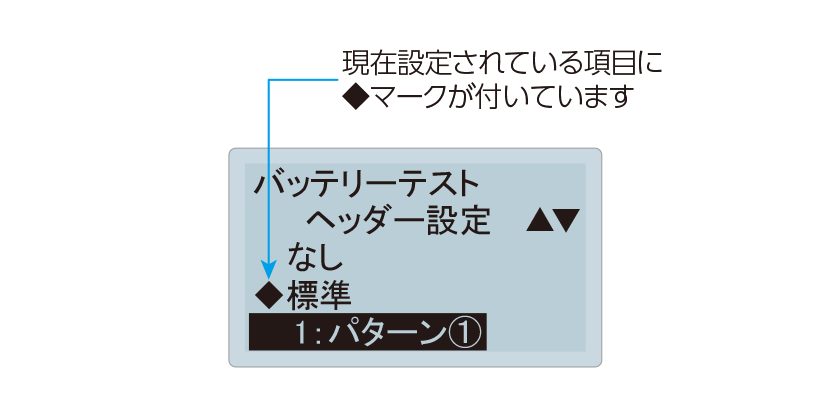
-
❺フッター設定画面が表示されますので、 前項で登録したパターンを選択し、 決定します。
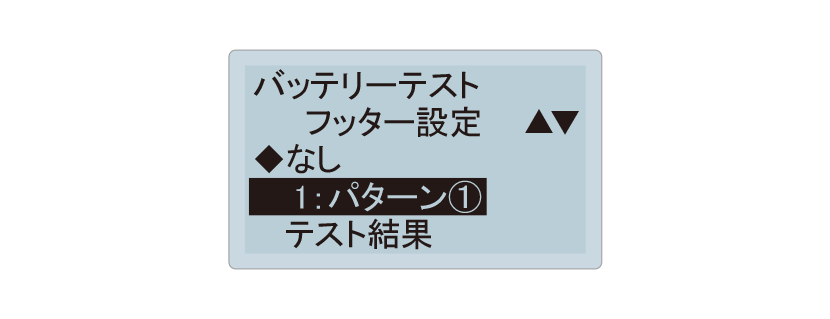
-
❻下記のヘッダー/フッター設定画面に戻ります。 バッテリーテストのヘッダー/フッター設定が、 選択したパターンに変更されていることを確認します。 必要に応じてシステムテストの設定も同様に行います。
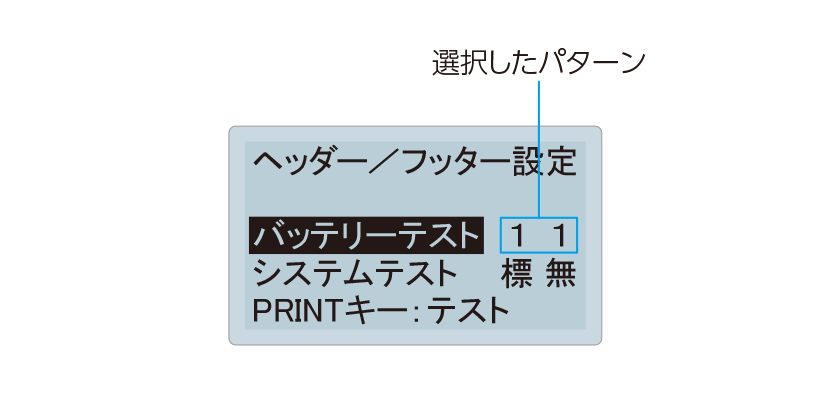
-
❼以上でヘッダー/フッター設定は終了です。 バッテリーテストを実行し、 プリントアウトした際に、 ヘッダーとフッターが正しくプリントされることを確認してください。※ PRINT(プリント)キーを押すとテストプリントできます。
5. テスト結果別フッター設定
-
テスト結果別にプリントするフッターを設定することができます。(最大5パターン)
※ヘッダーのテスト結果別設定はできません。※システムテストでは設定できません。❶前項のフッター設定画面でテスト結果を選択し、 決定してください。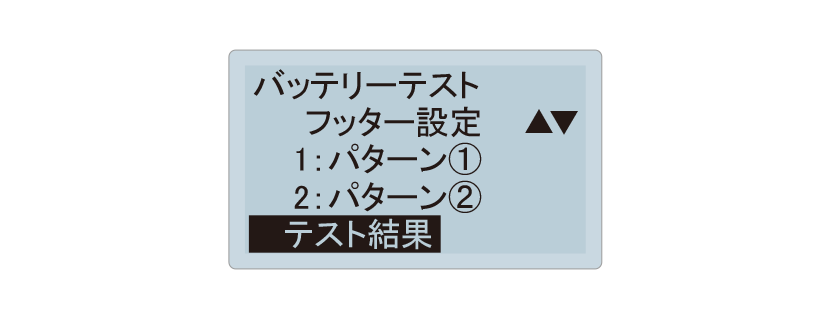
-
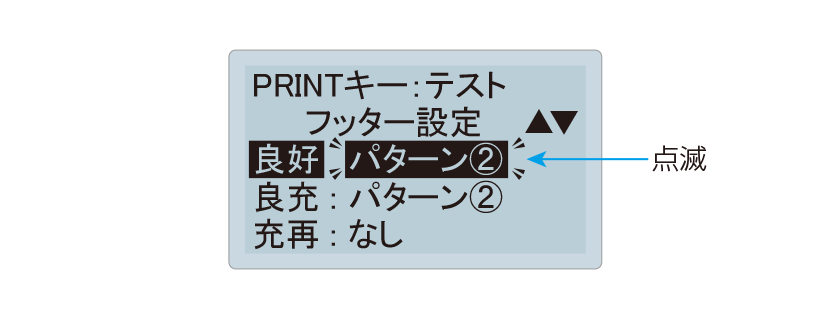
❷下記のテスト結果別フッター設定画面が表示されます。 テスト結果を選択し決定すると、 右側が点滅しますので、 設定したいパターンを選択します(決定すると点滅停止)。 一番下の終了を選択し決定すると、 設定を終了します。■テスト結果名 : (良好)良好、 (良充)良好/要充電、 (充再)要充電/再テスト、 (注意)要注意、 (交換)交換
-
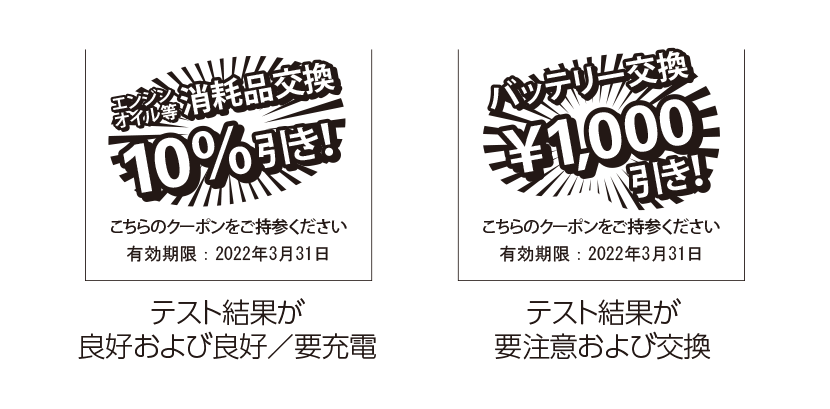
ワンポイント!テスト結果が良好であるにもかかわらず、 バッテリー交換¥1,000引きクーポンを付けても販促効果はありません。 下記例のようにテスト結果に適したクーポンを設定しましょう。
お気に入り登録機能
頻繁に使用する車両のバッテリー形式を本体に “お気に入り” として登録可能です。 バッテリー形式を選択する際に、 スイッチひとつでお気に入りリストから選択できます。
1. お気に入り登録
-
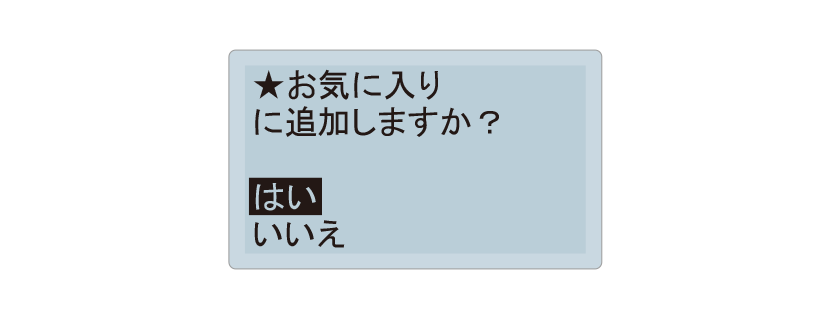
❶バッテリーテスト結果画面で、 ★FAVORITS(お気に入り)キーを押すと、 下記の画面が表示されます。 はいを選択し決定すると、 ❷の画面が表示されます。※お気に入りリストから選択してバッテリーテストをした場合、 右記画面は表示されません。
-
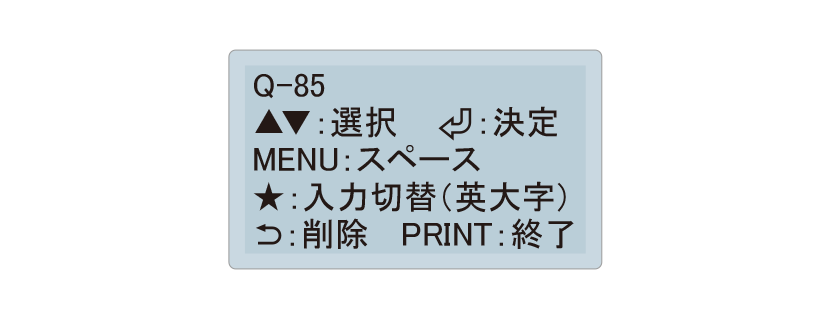
❷お気に入り登録名は変更可能です。 登録名を変更する場合は、 下記のキー操作で変更します。△▽(上下スクロール)キー : 選択(決定)キー : 決定
MENU(メニュー)キー : スペース
★FAVORITS(お気に入り)キー : 入力切替(英大文字 → 英小文字 → 数字 → 記号 → 単位 → 英大文字に戻る)(戻る)キー : 削除
PRINT(プリント)キー : 終了
-
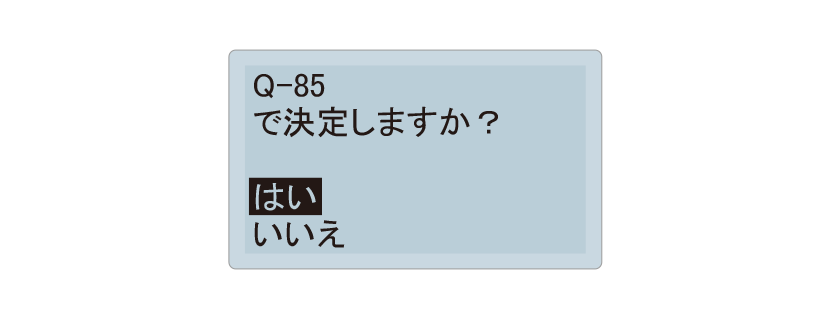
❸ PRINT(プリント)キーを押すと右記の確認画面が表示されます。 はいを選択し決定すると、 お気に入り登録が完了します。
※お気に入りは最大50件登録可能です。
-
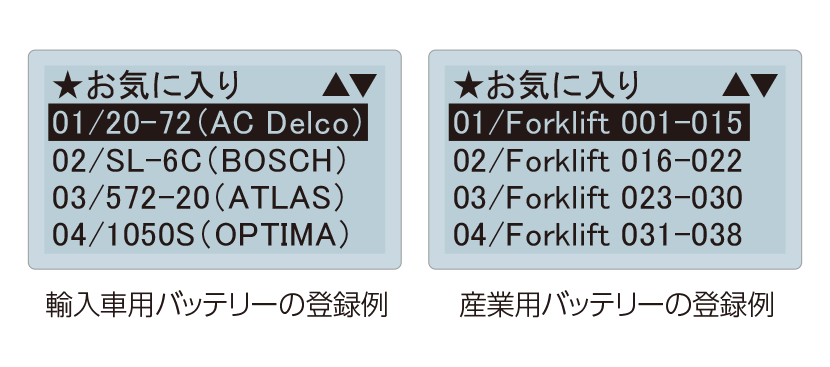
ワンポイント!輸入車や産業用バッテリーは、 規格値(CCA/mΩ)を登録することで、 次回測定時に規格値を入力することなく測定できます。※下記の例では、 登録名をわかりやすい名称に変更しています。
2. お気に入りリストから選択
-
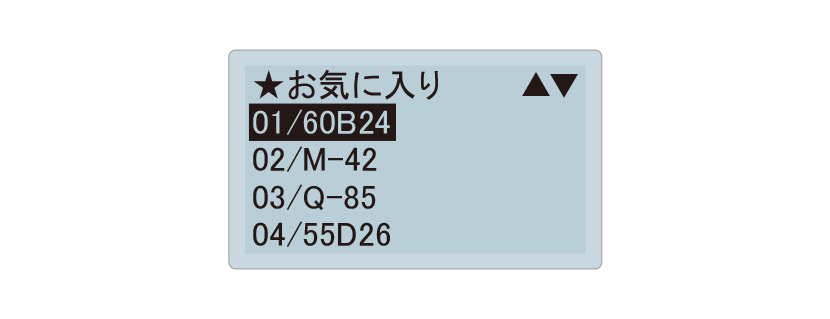
❶テスト選択画面で、 ★FAVORITS(お気に入り)キーを押すと、 お気に入りリスト画面が表示されます。※お気に入り登録がない場合は、 “お気に入り登録なし” と表示されます。
-
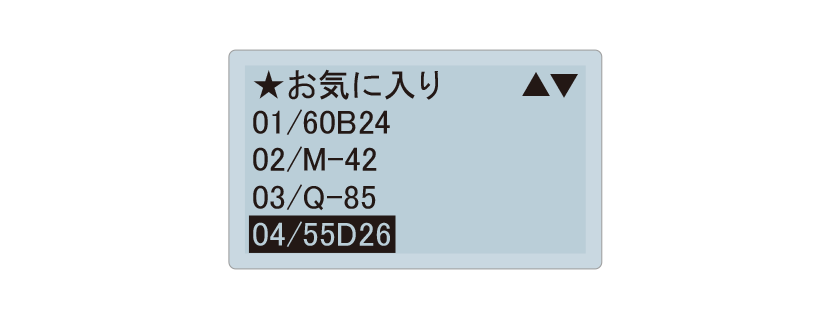
❷お気に入り名を選択し決定すると、 登録した際のバッテリー規格が適用され、 テスト方式選択画面に移行します。※バッテリーリストからテストを実行し、 お気に入り登録を行った場合、 テスト実行時に決定されたテスト方式が適用され、 診断モード選択画面へ移行します。
3. お気に入りメニュー
-
❶お気に入りリスト画面で MENU(メニュー)キーを押すと、 下記のお気に入りメニュー画面が表示されます。
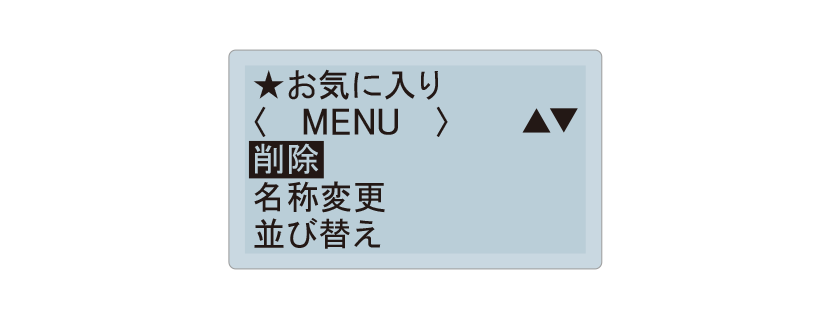
-
❷削除を選択し決定すると、 お気に入りリスト画面で選択していた項目を削除できます。
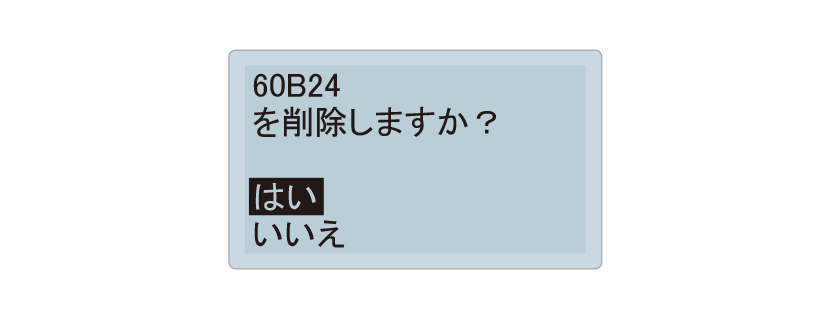
-
❸名称変更を選択し決定すると、 下記の画面が表示され、 お気に入りリスト画面で選択していた項目の名称変更ができます。
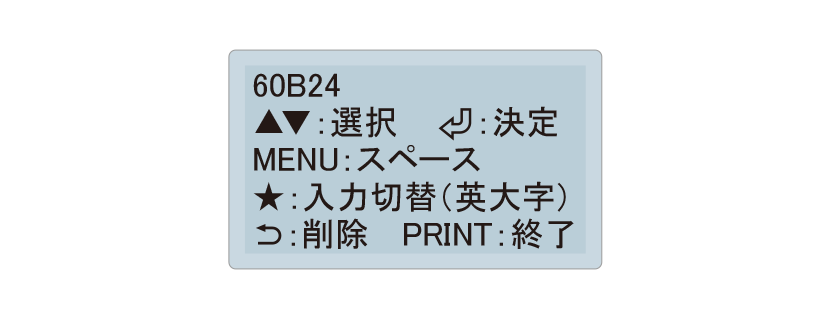
-
❹並び替えを選択し決定すると、 下記の画面が表示され、 お気に入りリストの並び順を変更できます。 並び替えたい順番に選択し、 決定してください。 全ての項目の順番を決定すると、 並び替えが実行されてお気に入りリスト画面に戻ります。
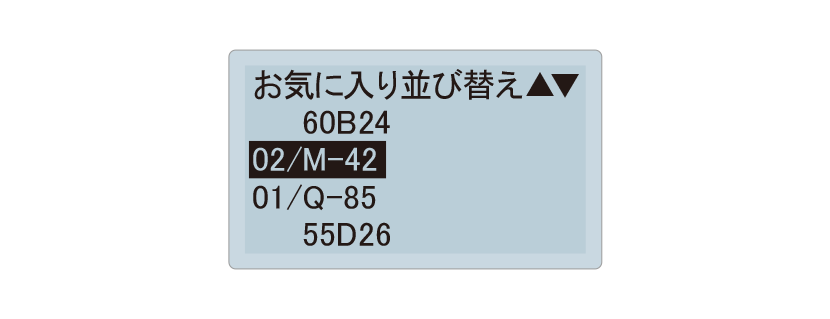
PC接続
付属のUSBケーブルでPCと接続し、 保存データをテキストデータとして利用できます。
-
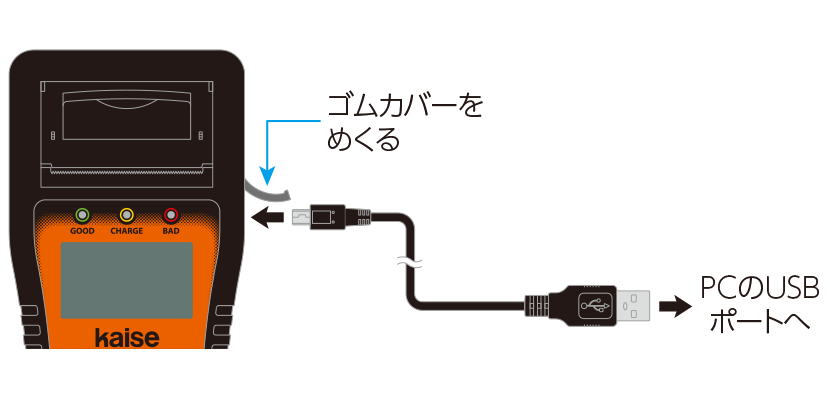
❶本体右側面のUSB端子に、 付属のUSBケーブルを差し込んでPCと接続します。
-
❷電源がON状態のPCと接続すると本体の電源が自動でONになり、 下記の画面が表示されます。
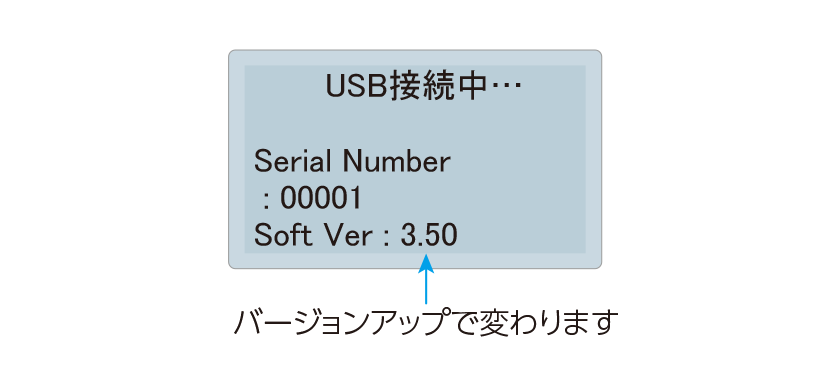 ※PCとの接続が完了すると、 大容量記憶装置デバイス(kaise SK-8551 USB Device)として認識されます。※本製品がPCに認識されない場合は、 他のUSBポートや市販のUSBハブを使用することで認識される場合があります。※認識に時間がかかる場合があります。
 -
❸PC側からの操作で本体のメモリーにアクセスし、 データをPCに保存します。 データはテキストファイルですのでPCから印刷できます。※データ保存時の設定言語で表示されます。
-
❹USBケーブルを抜く際は、 PC側からの操作でUSBの取り外しを指示してから抜いてください。注意
- ●USBケーブルを抜く際は、 PC側からUSBの取り外しを指示してから抜いてください。 故障の原因となります。
※USBケーブルを抜いた後に再接続する際は、 本体内部の電荷が一度放電されるまで数秒間経ってから接続してください。※Windows は、 Microsoft Corporation の登録商標です。
-
保存データの例
■バッテリーテスト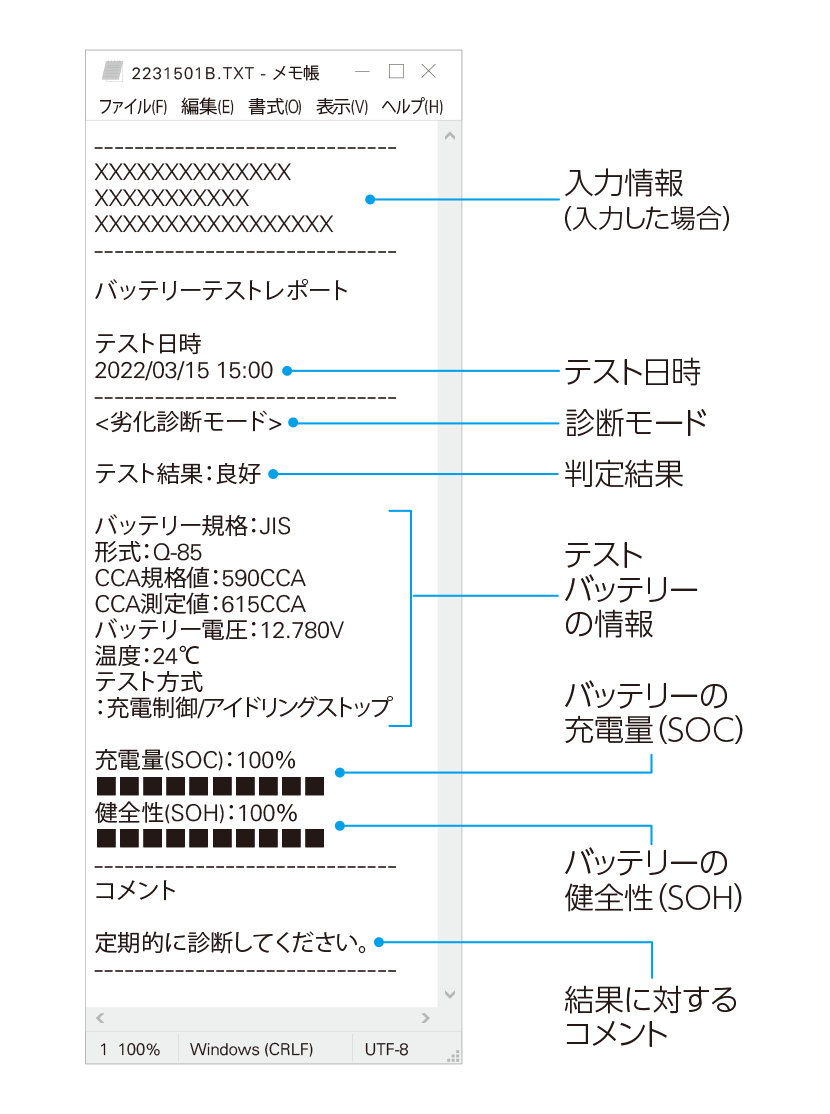 ■システムテスト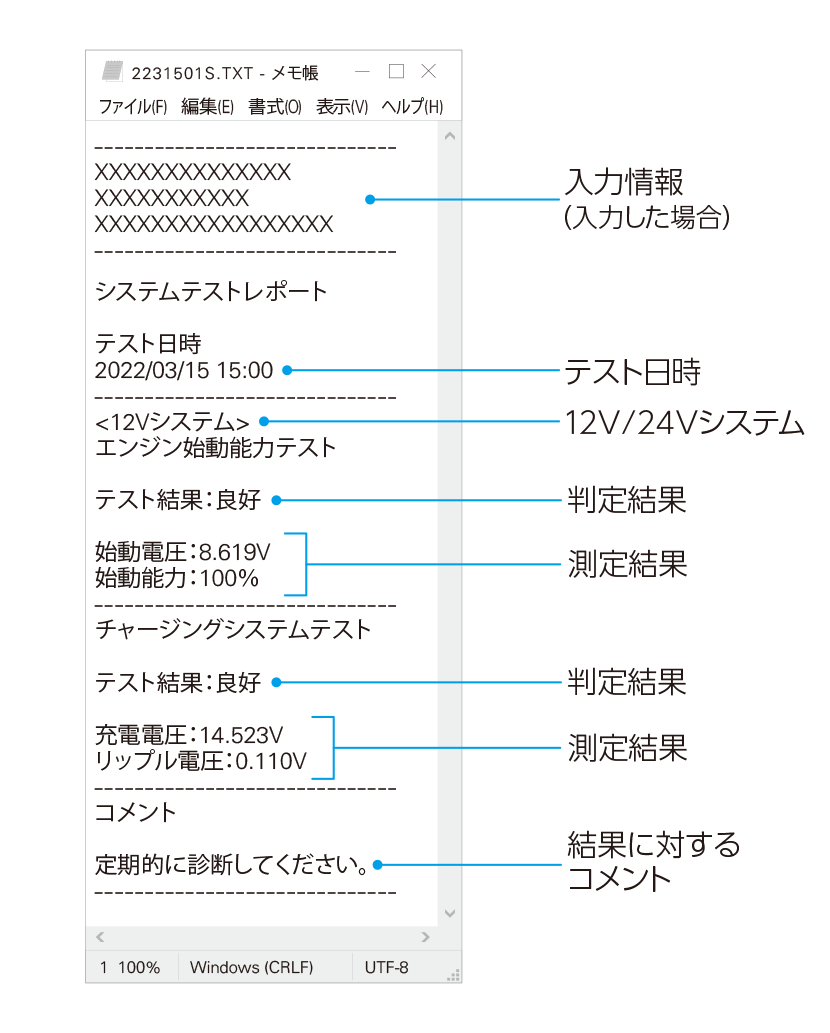
メニュー
1. データ保存
バッテリーテスト、 システムテストの結果を、 最大359件本体に保存できます。
-
■ファイル名の例(2022年3月15日、 同日中3回目の保存の場合)
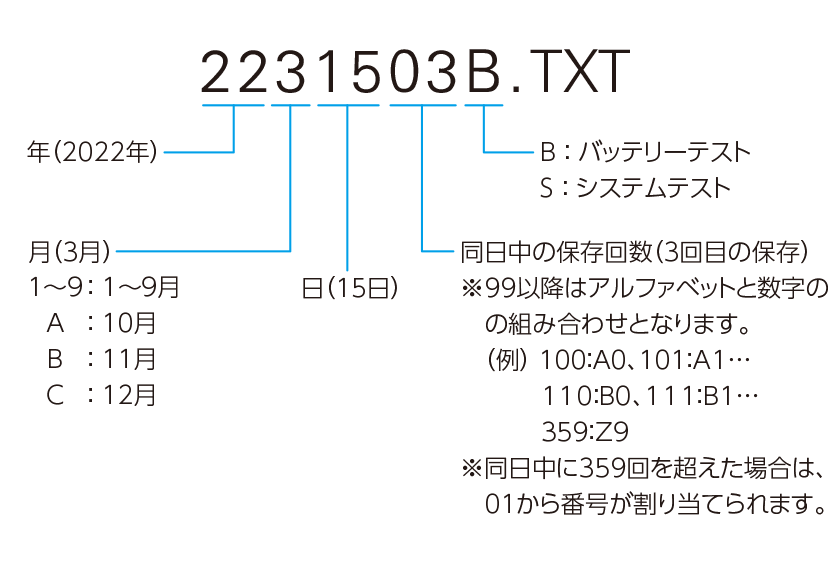 ※本体の日時が正しく設定されていない場合、 診断日時が正しく保存されません。 「メニュー 5. 日付/時間の設定」を参照し、 日時を正しく設定してください。
 -
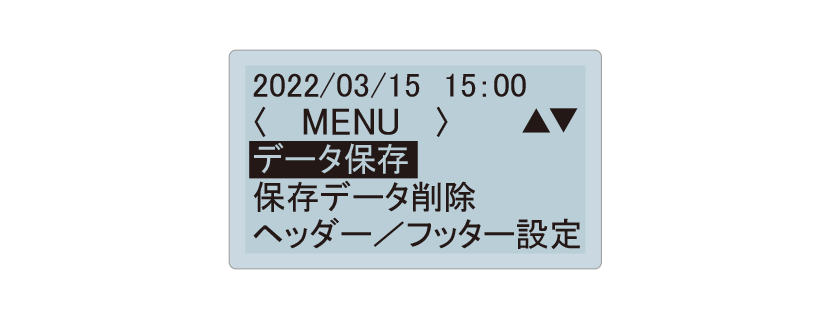
-
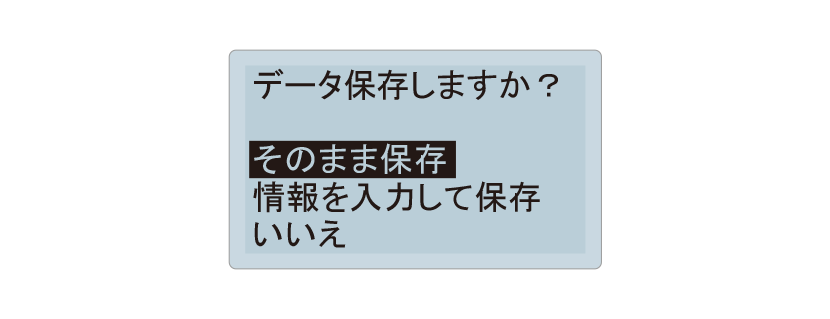
❷下記のデータ保存画面が表示されます。 そのまま保存を選択し決定すると、 情報を入力せずにデータ保存が完了します。 情報を入力して保存を選択し決定すると、 ❸の情報入力画面が表示されます。
-
❸情報を入力して保存する場合は、 下記の操作で入力します。△▽(上下スクロール)キー : 選択(決定)キー : 決定
MENU(メニュー)キー : スペース
★FAVORITS(お気に入り)キー : 入力切替(英大文字 → 英小文字 → 数字 → 記号 → 単位 → 英大文字に戻る)(戻る)キー : 削除
★FAVORITS(お気に入り)キー(長押し) : 全削除(決定)キー(長押し) : 戻る
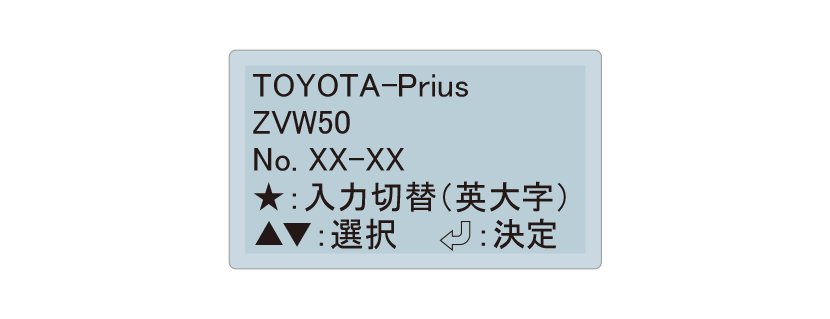
-
❹ PRINT(プリント)キーを押すと、 下記の確認画面になります。 はいを選択し決定すると、 データ保存が完了します。 入力した情報は、 PC接続のテキストデータ最上部に記載されています。
※下記画面で決定すると、 入力したテキストが次回入力時に反映されます。
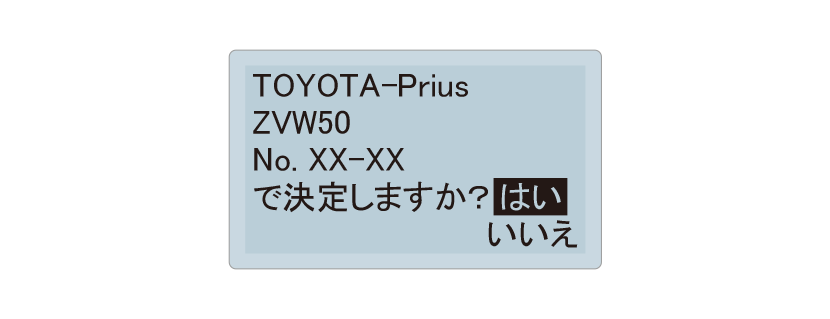
-
※保存可能なデータは最大359件です。 すでに359件保存されている場合、 下記の画面が表示されます。 「メニュー 3. 保存データの削除」を参照し、 既存データを削除してください。
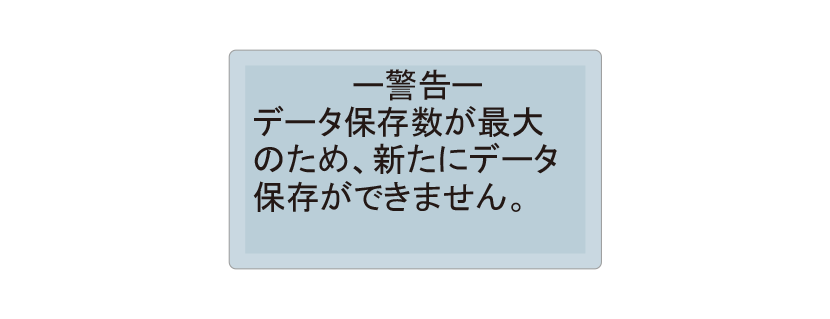
-
※メモリーの空き容量が足りない場合、 下記の画面が表示されます。 「メニュー 3. 保存データの削除」を参照し、 既存データを削除して空き容量を増やしてください。
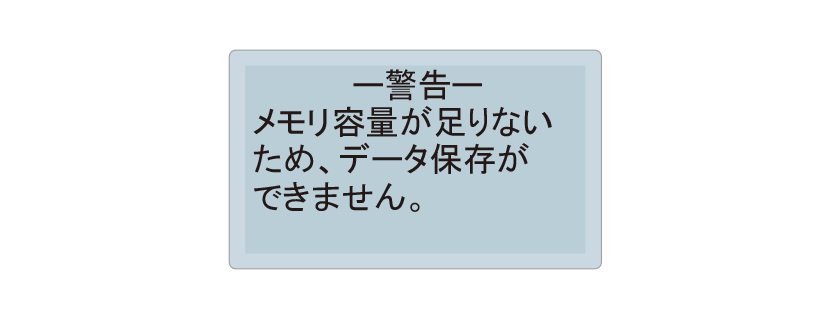
-
※保存ファイル名と同一のファイル名が存在する場合、 下記の画面が表示されます。 「メニュー 3. 保存データの削除」を参照し、 同一ファイル名のデータを削除してください。※ファイル名は保存年月日で構成されています。 詳細はファイル名の例を参照ください。※保存データの削除は、 PCと接続して(PC接続を参照)、 PC側の操作で削除することも可能です。
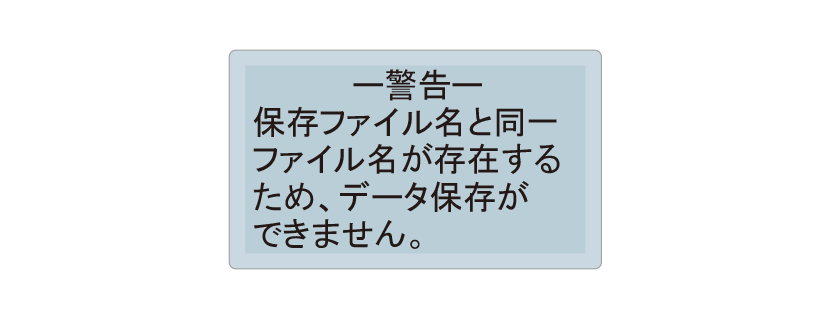
-
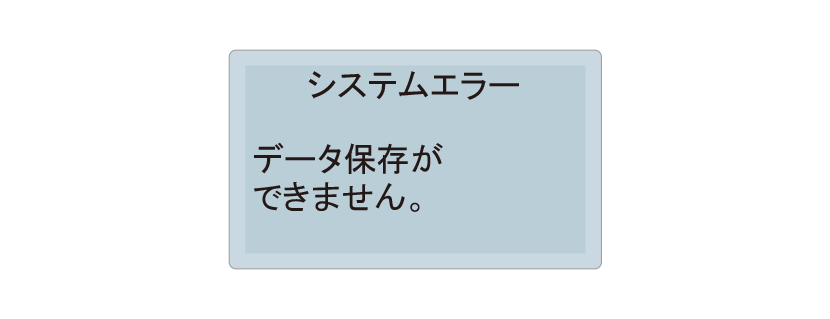
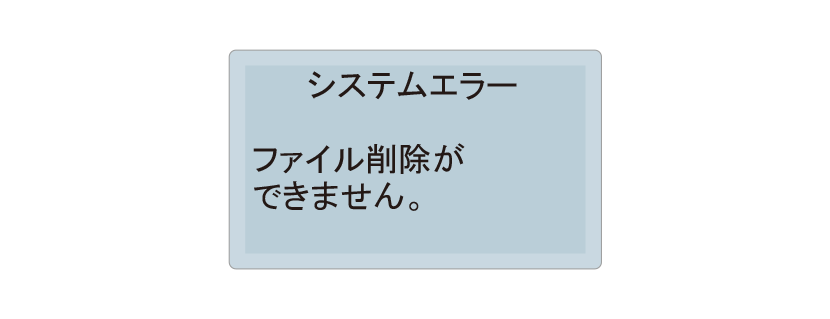
※システムエラーが発生した場合、 下記の画面が表示されます。 テストを中止して、 「保守管理 4. リムーバブルディスクの初期化」を参照し、 リムーバブルディスクを初期化してください。※リムーバブルディスクを初期化すると、 保存されている全てのデータが消去されます。
2. 保存データの表示
保存したデータを画面に表示します。
-
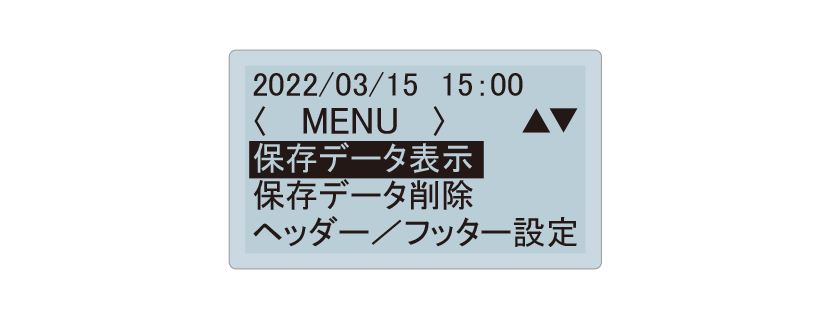
❶テスト選択画面で(メニュー)キーを押してください。 下記のメニュー画面が表示されます。 保存データ表示を選択し、 決定してください。
-
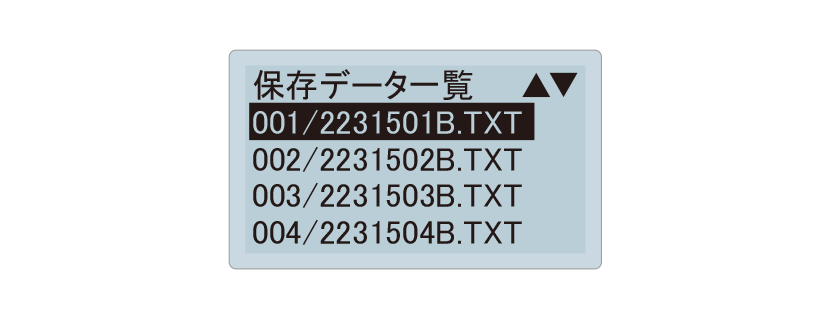
❷下記の保存データ一覧画面が表示されます。 表示したいファイルを選択し、 決定してください。※保存データがない場合は、 “保存データなし”と表示されます。
-
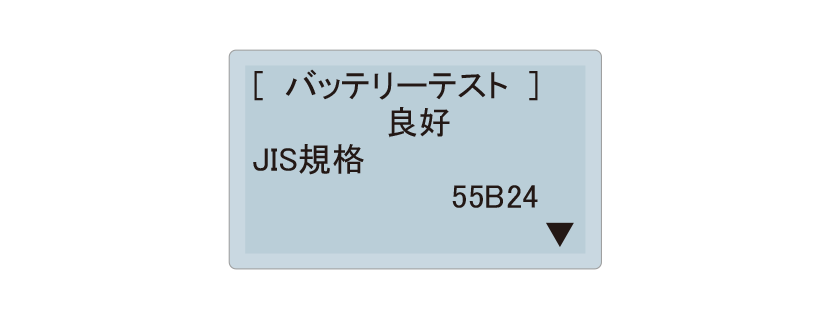
❸下記の様に保存データが表示されます。 △▽(上・下スクロール)キーを押して保存データを確認してください。※ PRINT(プリント)キーを押すと、 表示されている保存データをプリントアウトできます。 詳細は「プリントアウト」を参照ください。
※画面表示は、 現在の設定言語で表示されます。 (例:日本語で保存したデータでも、 現在の設定言語が英語の場合は英語表示となります。)
-
※システムエラーが発生した場合、 下記の画面が表示されます。 「保守管理 4. リムーバブルディスクの初期化」を参照し、 リムーバブルディスクを初期化してください。※リムーバブルディスクを初期化すると、 保存されている全てのデータが消去されます。
3. 保存データの削除
保存したデータを削除します。
-
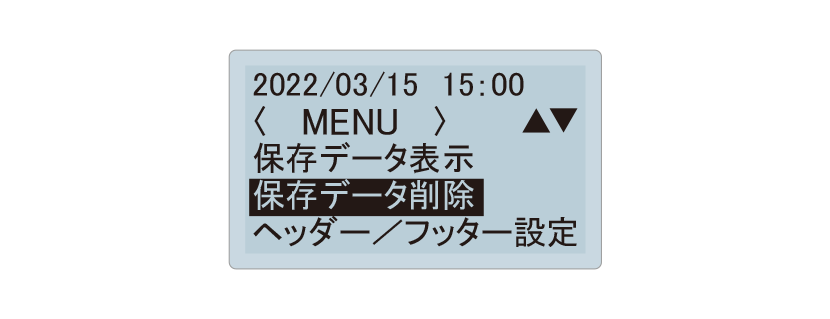
※各テスト結果画面からメニュー画面に移行した際は、 下記の画面と異なります。
-
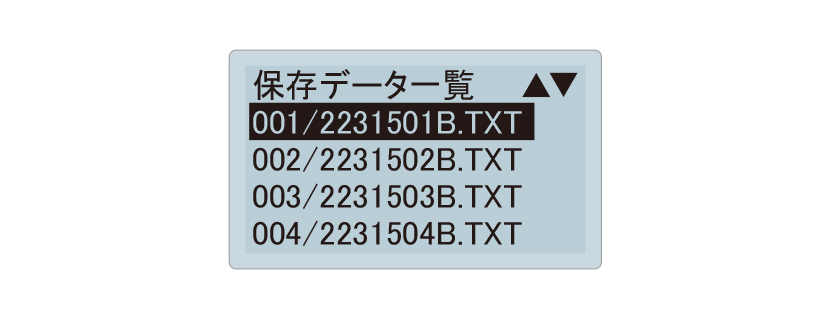
❷下記の保存データ一覧画面が表示されます。 削除したいファイルを選択し、 決定してください。※保存データがない場合は、 “保存データなし”と表示されます。
-
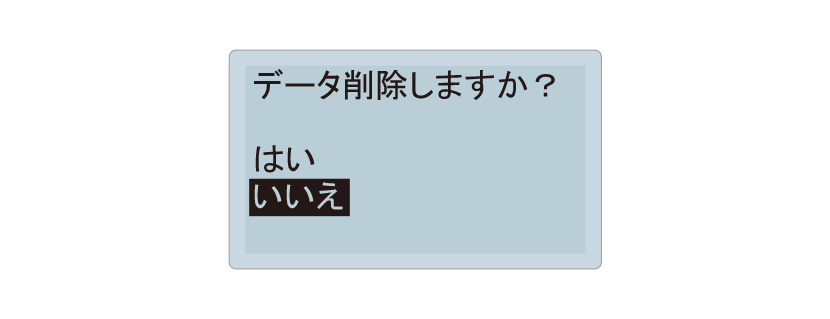
❸下記のデータ削除画面が表示されます。 はいを選択し決定すると、 データ削除が完了します。
-
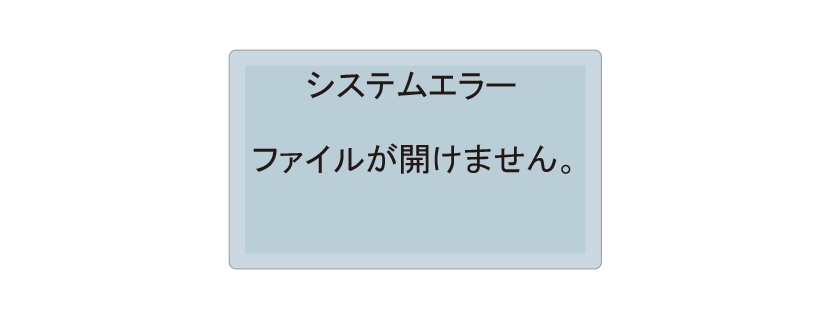
※システムエラーが発生した場合、 下記の画面が表示されます。 「保守管理 4. リムーバブルディスクの初期化」を参照し、 リムーバブルディスクを初期化してください。※リムーバブルディスクを初期化すると、 保存されている全てのデータが消去されます。
4. テスト回数履歴表示
テスト回数をカウントし本体メモリーに記憶します。
-
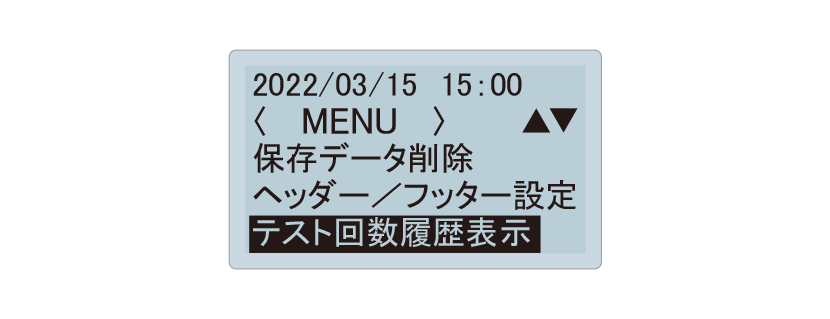
❶テスト選択画面およびバッテリーテスト結果画面、 システムテスト結果画面で(メニュー)キーを押してください。 下記のメニュー画面が表示されますので、 テスト回数履歴表示を選択し、 決定してください。
-
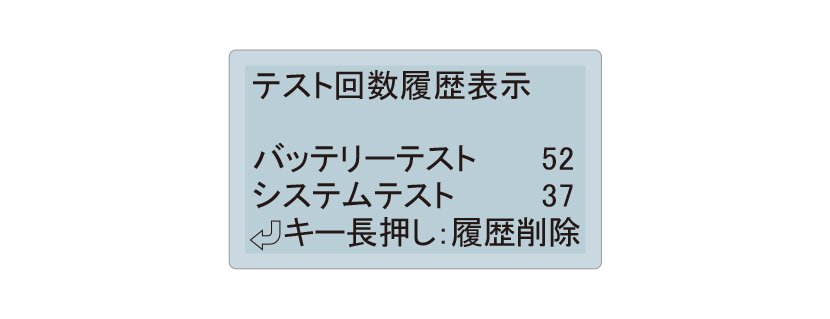
❷下記のテスト回数履歴表示画面になります。 履歴削除してから現在までのテスト回数が表示されます。
-
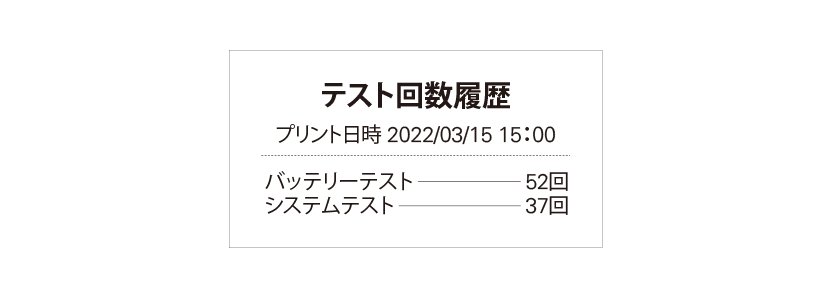
■プリントアウト : テスト回数履歴表示画面で PRINT(プリント)キーを押すと、 テスト回数履歴をプリントアウトできます。
-
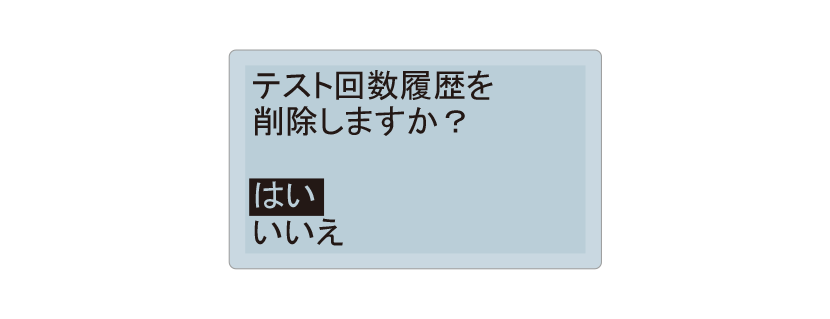
■履歴の削除 :(決定)キーを長押しすると、 下記の画面になり、 “はい”を選択し決定すると、 履歴が削除されます。
5. 日付/時間の設定
-
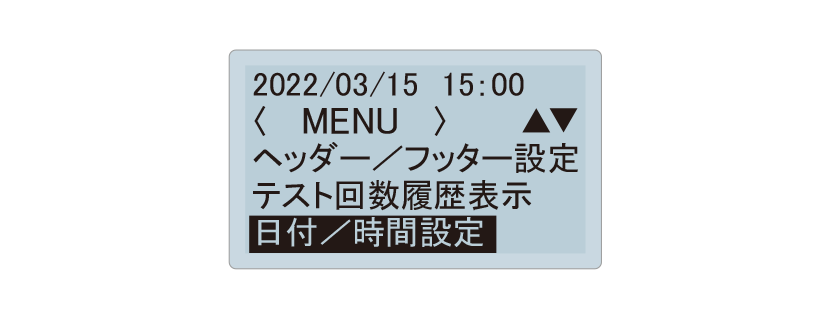
-
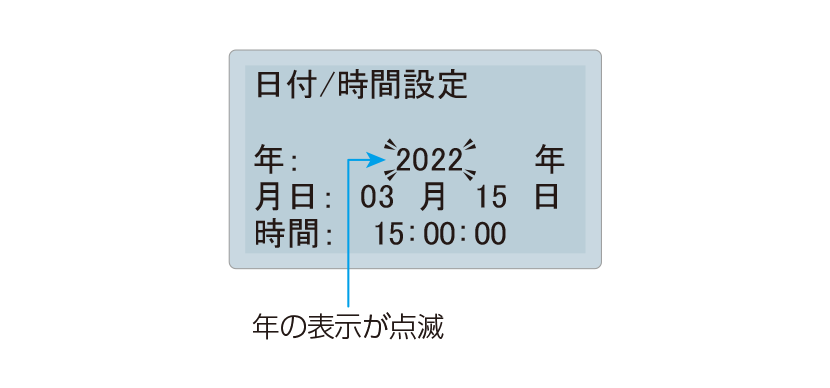
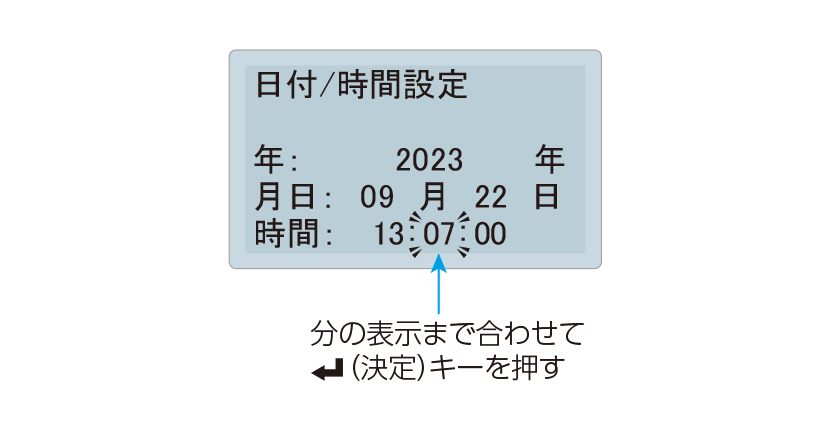
❷下記の日付/時間設定画面が表示され、 年の表示が点滅します。
-
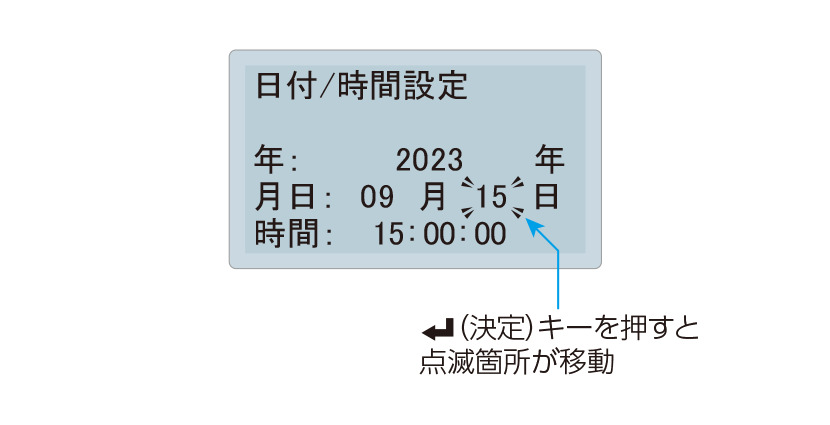
❸ △▽(上・下スクロール)キーで年を合わせて、(決定)キーを押すと点滅箇所が月の表示へ移動します。 月を合わせて (決定)キーを押すと点滅箇所が日の表示へ移動します。
-
❹同じ要領で分の表示まで合わせて(決定)キーを押すと秒が0になり、 日付/時間設定が完了し、 ❶のメニュー画面へ戻ります。
6. 言語設定
-
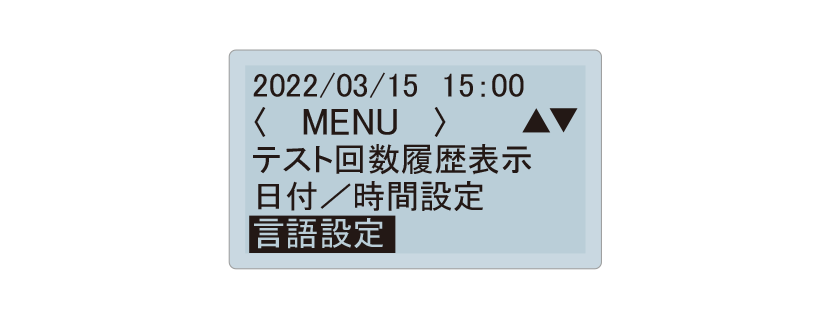
❶テスト選択画面で MENU(メニュー)キーを押してください。 下記のメニュー画面が表示されますので、 言語設定を選択し、 決定してください。
-
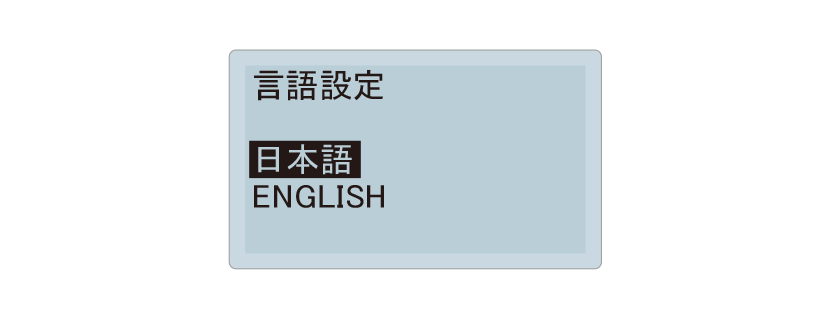
❷下記の言語設定画面が表示されます。 日本語表示の場合は日本語、 英語表示の場合はENGLISHを選択し、 決定してください。 言語設定が完了し、 ❶のメニュー画面へ戻ります。
7. コントラスト設定
-
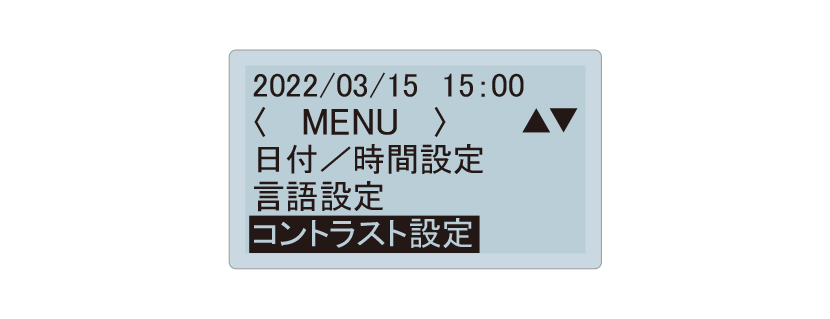
❶テスト選択画面およびバッテリーテスト結果画面、 システムテスト結果画面で MENU(メニュー)キーを押してください。 下記のメニュー画面が表示されますので、 コントラスト設定を選択し、 決定してください。
※各テスト結果画面からメニュー画面に移行した際は、 下記の画面と異なります。
-
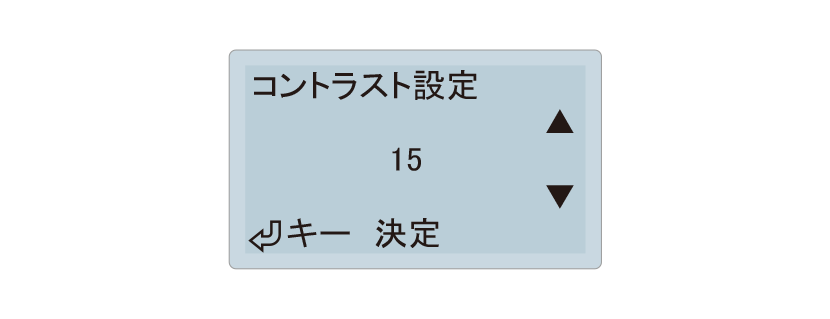
❷ △▽(上・下スクロール)キーを押すことで、 LCD表示のコントラストを0~30の31段階で調整できます。(決定)キーを押すとコントラスト設定が完了し、 ❶のメニュー画面へ戻ります。
8. 温度入力設定
-
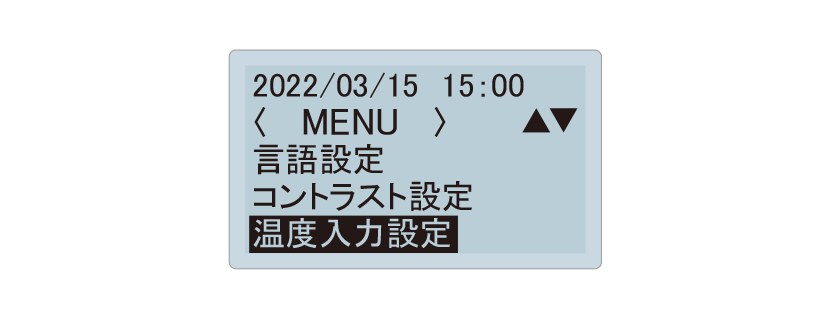
❶バッテリーの温度を手動で入力し、 設定することができます。 テスト選択画面で MENU(メニュー)キーを押してください。 下記のメニュー画面が表示されますので、 温度入力設定を選択し、 決定してください。
-
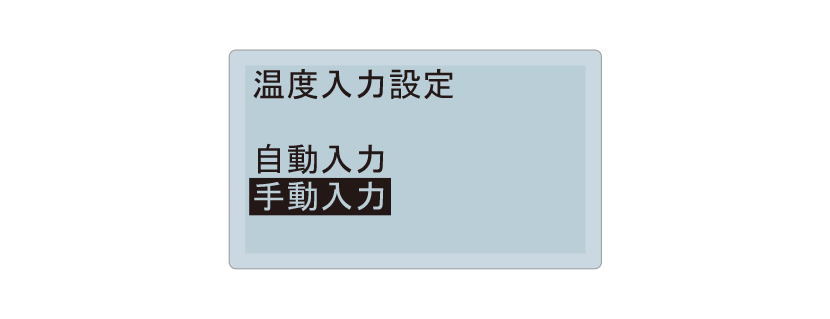
❷初期設定は自動入力となっておりますので、 手動入力を選択し、 決定してください。 温度入力設定が完了し、 ❶のメニュー画面へ戻ります。※手動入力にした場合は、 バッテリーテスト実行時にバッテリー温度の入力を行います。
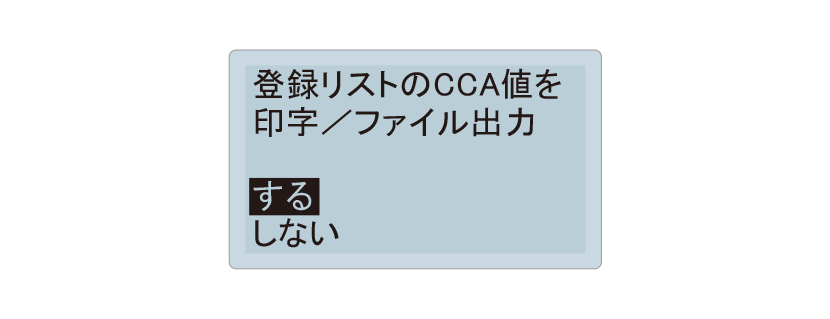
9. CCA規格値印字設定
プリントアウトの際に、 CCA規格値を印字しないように設定することができます。
-
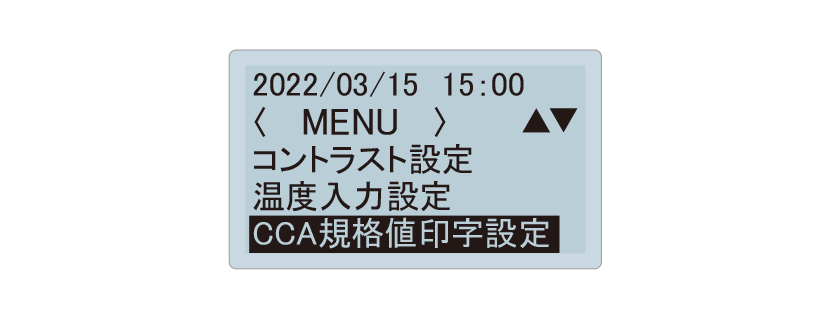
❶テスト選択画面で MENU(メニュー)キーを押してください。 下記のメニュー画面が表示されますので、 CCA規格値印字設定を選択し、 決定してください。
-
❷印字しない設定にする場合は、 しないを選択し決定してください。 CCA規格値印字設定が完了し、 ❶のメニュー画面へ戻ります。※しないに設定すると、 PC接続のテキストデータにも記載されません。※バッテリーリストからテスト実行したときのみ有効になります。 (バッテリーリストからお気に入り登録したリストでも同様)
保守管理
1. プリンター用紙のセット
-
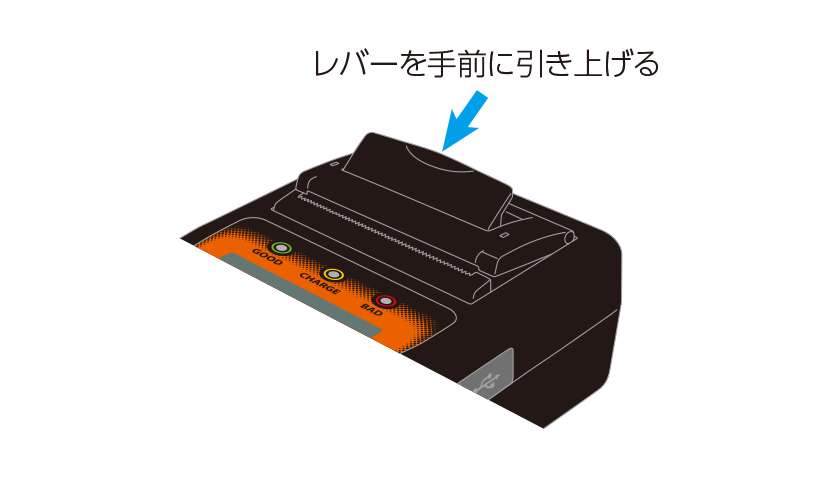
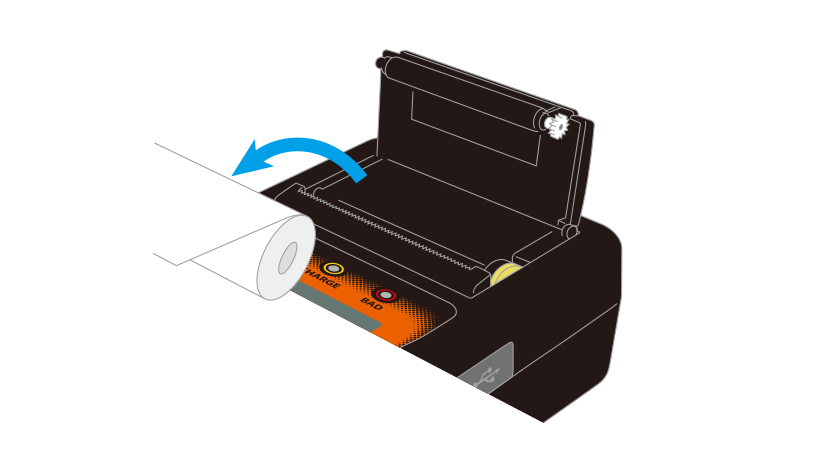
❶下図のようにプリンターレバーを手前に引き上げてください。 プリンターカバーが浮き上がります。※必要以上にレバーを引き上げないでください。 破損の原因となります。※プリンターレバー、 プリンターカバーに無理な力を加えないでください。 故障および破損の原因となります。
-
❷プリンターカバーを開いて、 古いプリンター用紙が残っている場合は取り除きます。 新しいプリンター用紙を袋から取り出します。
-
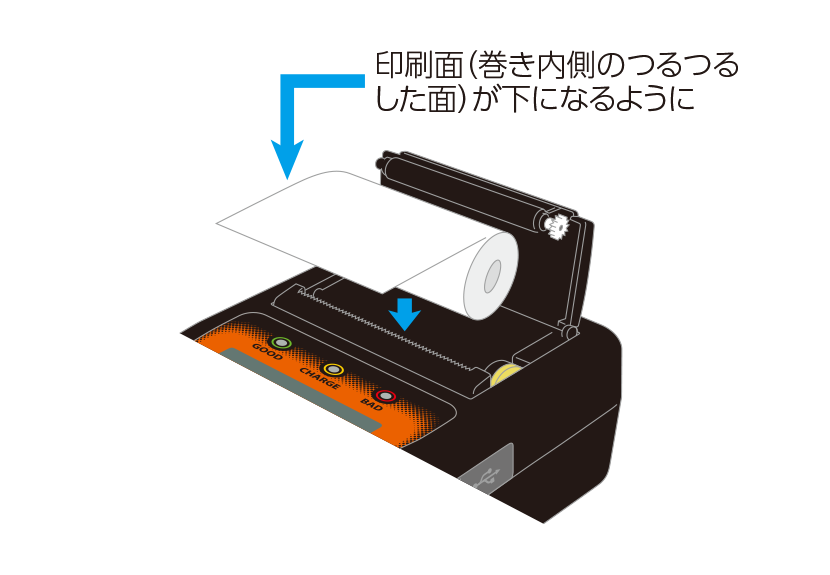
❸新しいプリンター用紙の端をとめているシールを剥がします。 右図のように端を引き伸ばして、 必ず印刷面(巻き内側のつるつるした面)が下になるようにセットします。
 注意
注意- ●プリンターレバー、 プリンターカバーに無理な力を加えないでください。 故障および破損の原因となります。
- ●プリンター用紙は必ず印刷面(巻き内側のつるつるした面)が下になるようにセットしてください。 逆にセットした場合、 印刷できません。
-
❹プリンターレバーを下げ、 プリンター用紙の引き伸ばした部分をはさむようにプリンターカバーを閉じます。 余分なプリンター用紙を手前に引くようにして切り取ります。※プリンターカバーを閉じる際は、 プリンターカバーの両端を押してください。 中央部分を押すと故障および破損の原因となります。
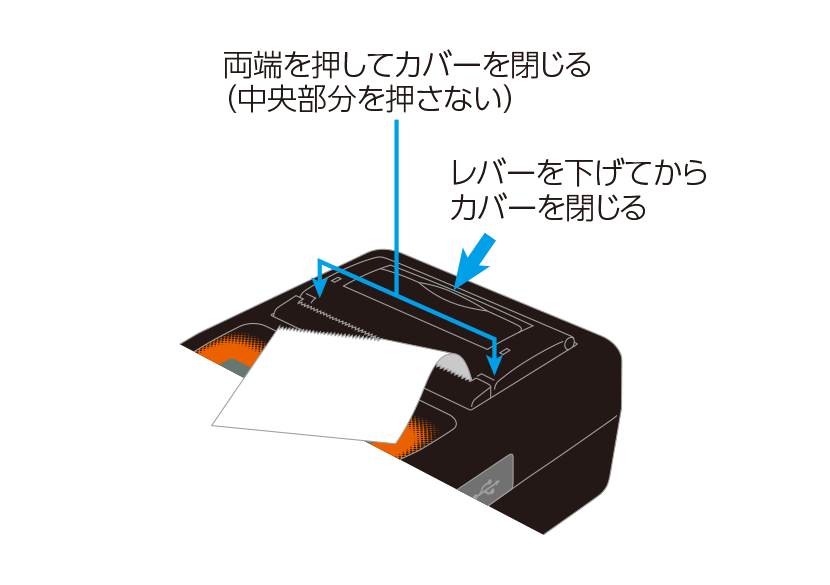
注意
- ●必ずプリンターレバーを下げてからプリンターカバーを閉じてください。 故障および破損の原因となります。
- ●プリンターカバーを閉じる際は、 プリンターカバーの両端を押してください。 中央部分を押すと故障および破損の原因となります。
- ●プリンター用紙は、 直射日光の当たる場所、 温度および湿度の高い場所で保管しないでください。 変色の原因となります。
- ●保管の際は、 本体をキャリングケースに入れて保管してください。 プリンター内部に塵やほこり等が入り込み、 故障の原因となります。
-
●プリンター用紙のセット時に、 プリンター内部にゴミが入らないようご注意ください。 内部にゴミが入りますと、 動作不良の原因になります。 特にギヤ部分にゴミが侵入しますと、 プリンターが動かなくなります。
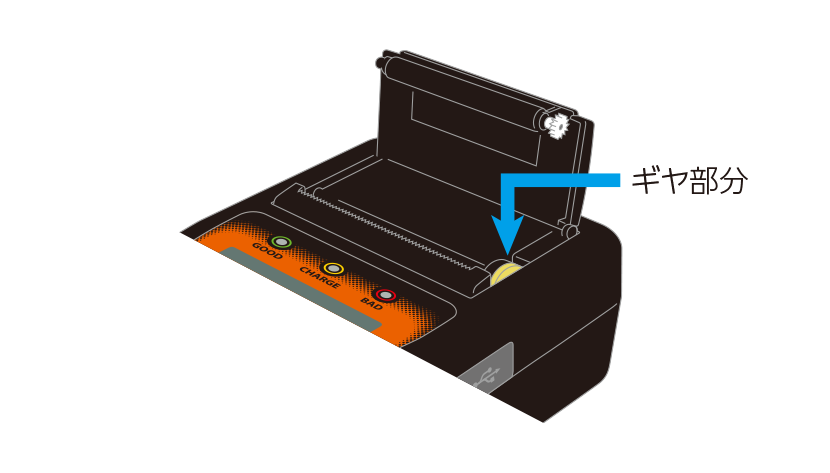
- ●本製品をホコリの多い場所で保管しないでください。 プリンター動作不良の原因となります。
- ●当社純正のプリンター用紙(型式:851)を使用してください。 印字不良や故障の原因となります。
2. プリンターヘッドのクリーニング
-
❶プリンターカバーを開いて、 プリンター用紙を取り出します。※プリンターカバーの開き方は、 こちらを参照ください。
-
❷綿棒にエチルアルコールを浸してプリンターヘッドの汚れを拭き取ってください。 汚れが取れない場合は、 ウエスにエチルアルコールを浸して、 少し強めにこすって汚れを拭き取ってください。※紙検知センサーを清掃する際は、 エチルアルコールを使わずに、 綿棒で乾拭きして汚れを取り除いてください。
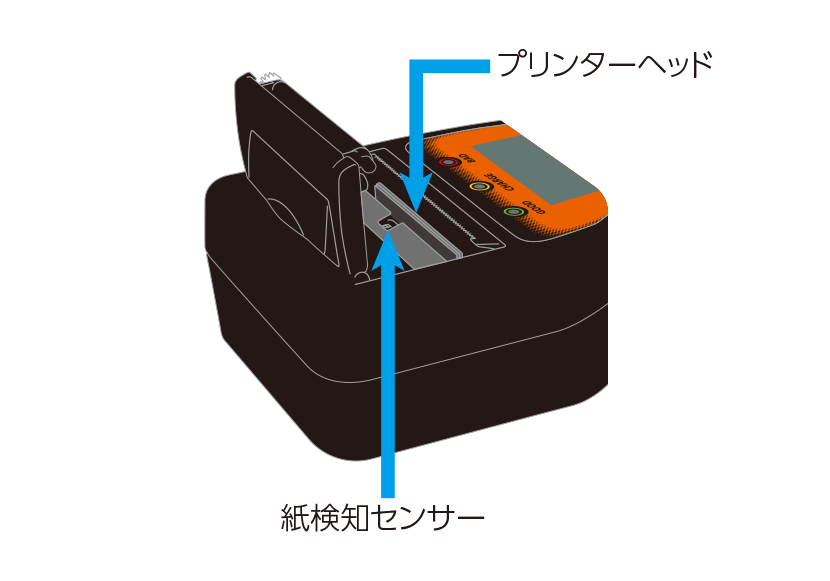
注意
- ●汚れを拭き取る際、 強くこすりすぎるとプリンターヘッドに傷がついてしまい、 印字不良の原因となることがありますのでご注意ください。
- ●汚れを拭き取る際、 人体に有毒なメチルアルコールなどを使用しないでください。
- ●プリンターヘッドに鋭利なものや硬いものを接触させないでください。
3. バッテリーケーブルの交換
-
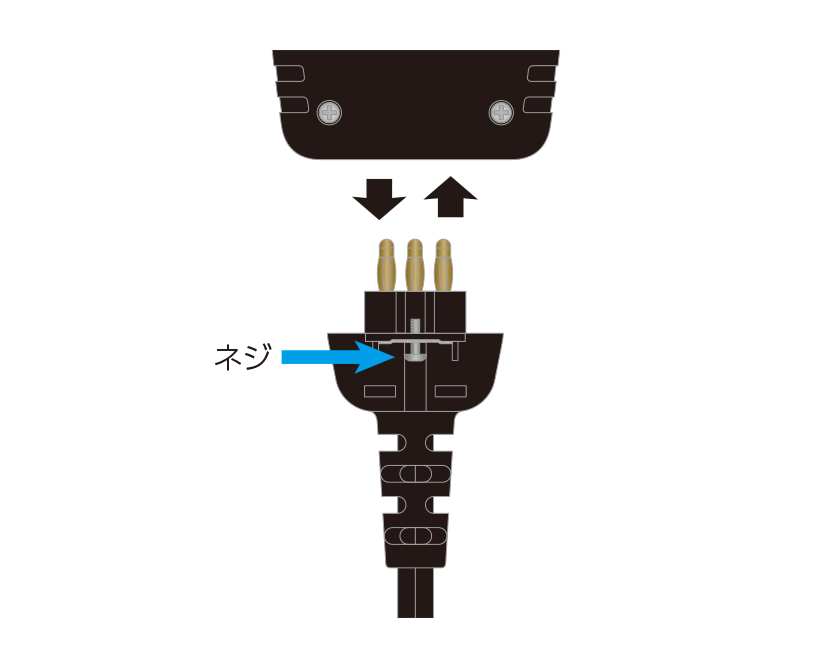
❶ケーブルコネクター背面のネジをゆるめます。❷コネクター部を持って本体から引き抜きます。❸新しいバッテリーケーブルを奥までしっかりと差し込んでネジをしめてください。
-
※バッテリーケーブルは本体の奥までしっかりと差し込み、 ネジを固定した状態で使用してください。 接触不良の場合、 正確な測定ができません。※バッテリーケーブルと本体接続部分のプラグや端子を汚さないでください。 接触不良の場合、 正確な測定ができません。※バッテリーケーブルを本体に対して逆向きに接続しないでください。 本体およびケーブル故障の原因となります。※バッテリーケーブルと本体を固定する際、 ネジを強く締めすぎないでください。 本体側の固定部やネジ山が破損し、 固定できなくなります。
4. リムーバブルディスクの初期化
注意
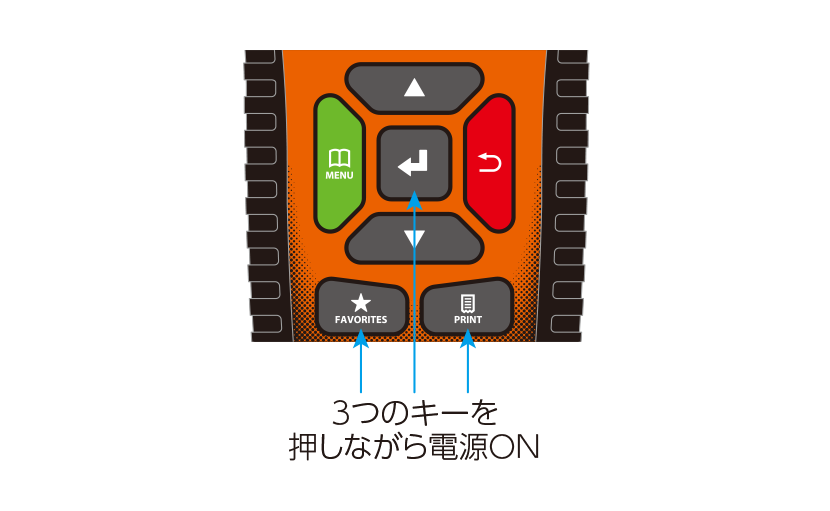
-
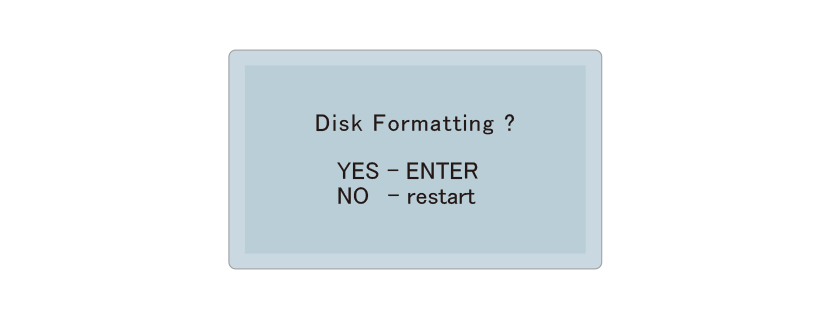
❷下記の画面が表示されますので(決定)キーを押してください。 リムーバブルディスクの初期化が開始します。
※初期化を行わない場合は、 電源をOFFにしてください。※リムーバブルディスクメモリーにエラーが発生した場合も下記の画面が表示されますので、 初期化を行ってください。※初期化中は絶対に電源を切らないでください。
-
❸リムーバブルディスクの初期化が終了すると本体が再起動します。※リムーバブルディスクの初期化は、 必ず上記の本体操作で行ってください。 PC操作で初期化すると、 データ保存やバージョンアップが正常に行われないなどの不具合が発生します。
5. DMPフォルダ
-
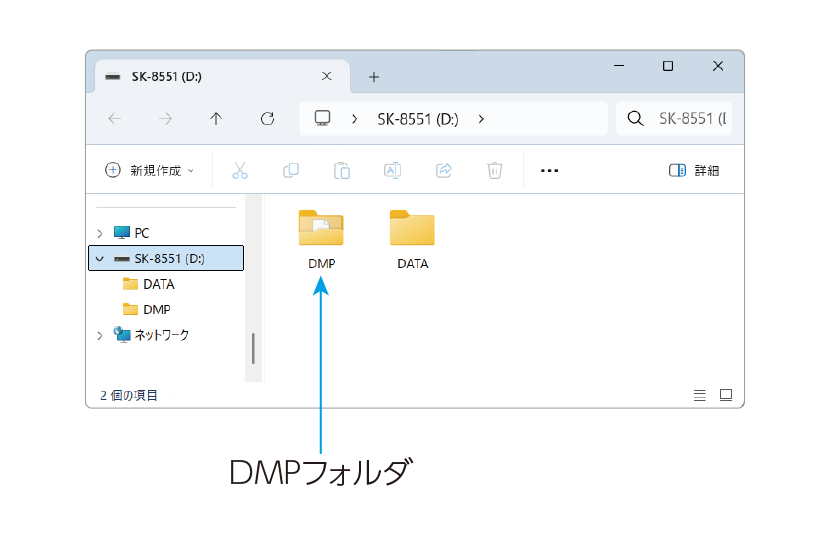
バッテリーテストにおいて測定エラーが発生すると、 本体リムーバブルディスク内にDMPフォルダが作成され、 エラー発生時の内部データが保存されます。 このDMPフォルダを削除する必要はありません。
6. 定期的点検・校正
-
安全で正確な測定を維持するためには定期的な点検・校正が必要です。 本製品は、 通常の使用で1年以上許容誤差内の精度を維持できるよう製造されていますが、 少なくとも1年に1回は定期的に点検・校正してください。 点検・校正は販売店またはカイセ株式会社へご依頼ください。
お問い合せ・校正品送付先
カイセ株式会社 製造サービス課〒386-0156 長野県上田市林之郷422
TEL:0268-35-1602 / FAX:0268-35-5515
E-mail : service@kaise.com
7. その他
- ●バッテリークリップの金属端子が汚れた場合、 やわらかい布でふき取ってください。 汚れが付いている状態では正確な測定ができない場合があります。
- ●本体内に日付/時間設定のバックアップ用電池が内蔵されています。 この内蔵バックアップ電池は消耗品となります。 日付/時間設定を行っても、 設定が保存されない場合は内蔵バックアップ電池が消耗していますので、 販売店またはカイセ株式会社へ修理依頼してください。
お問い合せ・修理品送付先
カイセ株式会社 製造サービス課〒386-0156 長野県上田市林之郷422
TEL:0268-35-1602 / FAX:0268-35-5515
E-mail : service@kaise.com
故障かな?という場合に
-
症状原因と処置
-
電源が入らない
-
●バッテリークリップが逆接続されている。
- →バッテリーのプラス端子にバッテリークリップ(赤)、 マイナス端子にバッテリークリップ(黒)を取り付けてください。
-
●バッテリー電圧が8V未満に低下している。
- →バッテリーを充電してください。
-
●バッテリーケーブル、 USBケーブルが正しく差し込まれていない。
- →奥までしっかりと差し込んでください。
-
●バッテリーやバッテリークリップの端子に汚れや異常が発生している。
- →端子の汚れ、 ターミナルやバッテリーに異常がないか目視点検をしてください。
-
●バッテリーケーブルが断線している。
- →新しいバッテリーケーブル(型式:800)に交換してください。
-
●バッテリークリップが逆接続されている。
-
データ保存・表示・
削除ができない-
●システムエラーが発生している。
- →リムーバブルディスクを初期化してください。
-
●システムエラーが発生している。
-
画面に英文の
文字が表示され
操作ができない-
●リムーバブルディスクにエラーが発生している。
- →リムーバブルディスクを初期化してください。
-
●リムーバブルディスクにエラーが発生している。
-
日付/時間設定が
保存されない-
●内蔵バックアップ電池が消耗している。
- →内蔵バックアップ電池は消耗品となりますので、 販売店またはカイセ株式会社に修理依頼してください。
-
●内蔵バックアップ電池が消耗している。
-
測定エラーの
画面表示が出る-
●バッテリークリップの金属端子およびバッテリー端子が汚れている。
- →端子の汚れをきれいに取り除いてください。
-
●バッテリーに異常が発生している。
- →端子の汚れやターミナル異常など、 バッテリーの外観に異常がないか目視点検をしてください。
-
●バッテリーケーブルが断線している。
- →新しいバッテリーケーブル(型式:800)に交換してください。
-
●バッテリークリップの金属端子およびバッテリー端子が汚れている。
-
症状原因と処置
-
Disk Error ... と
画面に表示される-
●システムエラーが発生している。
- →リムーバブルディスクを初期化してください。
-
●システムエラーが発生している。
-
明らかに
測定値がおかしい-
●クリップの鋸歯部がバッテリー端子に接触していない。
- →クリップの鋸歯部がバッテリー端子に接触しているか、 確認してください。
-
●クリップの鋸歯部がバッテリー端子に接触していない。
-
プリントアウトの
印字がかすれる-
●プリンターヘッドが汚れている
- →プリンターヘッドのクリーニングを行ってください。
- →使用しているプリンター用紙が純正品であることを確認してください。
-
●プリンターヘッドが汚れている
-
プリンターが
印字されない-
●プリンター用紙が逆にセットされている
- →正しくセットしてください。(プリンター用紙のセット参照)
-
●紙詰まりが起きている
- →プリンターカバーを開き、 用紙を引き出してください。
-
●純正品でないプリンター用紙が使用されている
- →純正のプリンター用紙を使用してください。
-
●紙検知センサーが汚れている。(用紙がセットされているのにプリンター用紙がありませんと表示される)
- →紙検知センサー部の汚れを綿棒などで拭きとってください。 (プリンターヘッドのクリーニング参照)
-
●プリンター用紙が逆にセットされている
-
PC接続の際
正常に認識
されない-
●本体内部のリムーバブルディスク領域が破損している。
- →リムーバブルディスクを初期化してください。
-
●パソコンとの相性が悪い。
- →市販のUSBハブを経由してパソコンと接続する。
-
●本体内部のリムーバブルディスク領域が破損している。
バージョンアップ情報
データベースのバージョンアップファイルをダウンロードすることができます。 新しいバージョンが公開されている場合は、 手順を良くご確認のうえバージョンアップを実行してください。
ユーザー登録
ユーザー登録していただくことで、 バージョンアップなどのサポート情報および新製品情報などをEメールにて配信いたします。
